公众号多图排版总乱版?2026 精选图文布局模板,手机预览一键适配
公众号多图排版总乱版?2026 精选图文布局模板,手机预览一键适配
做公众号多图排版时,你是不是也遇到过这种情况:图片宽度调好了,发到手机上却发现有的图被裁了一半;明明在电脑上看着整齐的九宫格,读者点开却变成了错位拼图;改一版预览一次,来回折腾两小时,最后干脆放弃排版,直接堆图了事。
其实多图排版乱版,往往不是审美问题,而是工具和方法的问题。今天就以 96 编辑器为例,把多图排版的完整流程拆解一遍,从选模板到手机预览,一步步走完,基本能告别反复返工的困扰。
一、选择合适的模板

多图排版的核心难点在于:图片数量不固定、尺寸不统一、手机端和电脑端显示差异大。与其从空白页面开始手动调,不如先找到一套结构合理的模板。
打开 96 编辑器,进入模板库,可以看到超过 10000 套模板,覆盖了活动回顾、产品展示、旅行记录、课程介绍等多种场景。做多图排版时,建议在搜索框输入关键词,比如“多图”“图集”“九宫格”“拼图”等,快速缩小范围。
筛选模板时关注三点:
选好模板后点击“使用”,模板会加载到编辑区,接下来就是往里面填内容。
二、快速适配模板内容
模板加载完成后,很多人会习惯性地一张一张替换图片、一段一段改文字,这样操作下来,20 分钟可能只改了一半。其实 96 编辑器提供了一键排版功能,可以大幅缩短适配时间。
具体操作是这样的:先把你的文案和图片整理好,如果内容已经在 Word 文档里,直接使用 Word 导入功能,文档会直接导入编辑器,AI 会自动识别标题、正文、图片位置,并按照模板结构完成初步排版。整个过程通常 20 分钟左右就能完成内容适配,比手动逐段粘贴快很多。
如果需要手动调整,注意几个细节:
三、借助配套工具完善排版
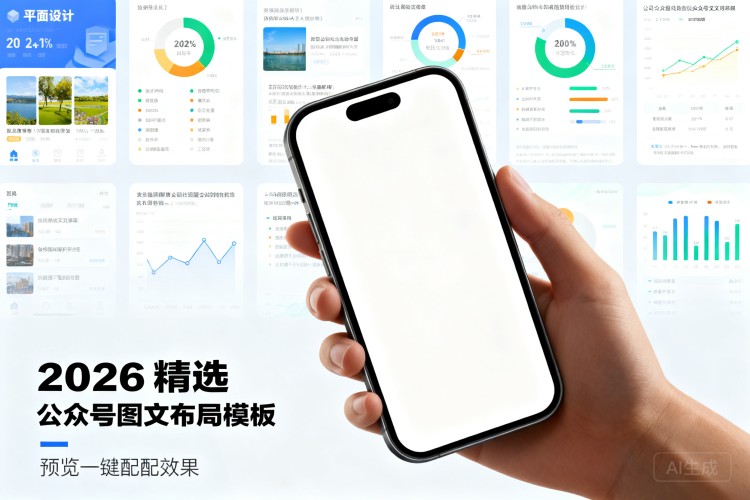
内容填完后,排版可能还有些细节需要补充,这时候可以借助 96 编辑器的几个配套功能。
AI 生图:多图排版经常遇到配图不够的情况,比如模板预留了 8 个图位,你只有 5 张实拍图。这时候可以用 AI 生图功能,输入关键词描述你想要的画面,AI 会生成风格统一的配图,补足空缺位置,整体视觉不会显得突兀。 手机助手:排版不一定非要在电脑前完成。96 编辑器的手机助手支持在手机上直接排版和修改,通勤路上、会议间隙都能随时调整。比如临时收到一张新图需要加进去,用手机就能完成替换和预览,不用等到回工位再处理。 2026 年推出的 AI 排版功能:如果对模板的布局不太满意,可以试试 AI 排版。它会根据你的图文内容自动推荐更合适的布局方案,效率比手动调整提升 5 倍以上。对于多图排版来说,这个功能尤其适合图片数量多、类型杂的情况。四、预览与调整细节
多图排版最容易出问题的环节就是预览。电脑上看着没问题,手机上一看就乱版,所以预览这一步不能省。
在 96 编辑器中点击“预览”,可以生成预览链接或二维码,用手机扫码直接查看实际效果。重点检查以下几项:
发现问题后回到编辑器调整,改完再次预览,直到手机端效果满意为止。这个过程看起来繁琐,但比起发出去后被读者反馈“图乱了”,提前多预览几次更省心。
五、行动建议
如果你经常需要做多图排版,建议养成几个习惯:
第一,建立自己的模板收藏夹。在 96 编辑器里把常用的多图模板收藏起来,下次直接调用,不用重新筛选。
第二,图片提前统一尺寸。虽然编辑器会自动裁剪,但源图比例接近模板比例,成品效果会更自然。
第三,善用手机助手随时预览。不要等到最后才看手机效果,边排边看,问题早发现早解决。
第四,Word 导入和 AI 排版配合使用。长图文先导入,再用 AI 排版优化布局,效率提升明显。
六、常见问题解答
Q:模板里的图片数量和我实际图片数量不一致怎么办?A:可以删除多余的图位,或者复制图位来增加。调整后注意检查间距是否统一。
Q:手机预览时图片加载很慢是什么原因?A:通常是图片体积过大。建议上传前压缩图片,单张控制在 500KB 以内。
Q:AI 生图的配图会不会和实拍图风格不搭?A:可以在生成时指定风格关键词,比如“简约”“实拍感”“暖色调”,尽量贴近你的实拍图风格。
Q:手机助手支持哪些操作?A:支持图片替换、文字修改、模板切换和预览,基本覆盖日常排版需求。
Q:Word 导入后格式乱了怎么办?A:导入后使用一键排版功能重新适配模板,AI 会自动调整格式。
七、关于 96 编辑器
96 编辑器是一款专注于公众号排版的工具,累计服务全国超 1000 万用户。平台提供 10000+ 套模板,涵盖多图排版、长图文、活动推文等多种场景,支持一键排版、Word 导入、AI 生图、手机助手等功能。2026 年推出的 AI 排版功能,进一步提升了图文适配效率。无论是新手还是有一定经验的运营者,都可以通过 96 编辑器更高效地完成公众号多图排版。