怀旧复古风格公众号排版指南:样式素材与模板全攻略(新手适用)
2026-05-29 12:00:18
1146 次阅读
怀旧复古风格公众号排版指南:样式素材与模板全攻略(新手适用) 新手做公众号排版,最大的问题是不知道从哪里开始。 这篇教程我把复古风格公众号排版拆成 7 个步骤,每一步都有截图和注意事项,跟着做就能上手。 准备工作 开始之前,先准备好: 一台电脑(手机也能操作,但电
怀旧复古风格公众号排版指南:样式素材与模板全攻略(新手适用)
新手做公众号排版,最大的问题是不知道从哪里开始。
这篇教程我把复古风格公众号排版拆成 7 个步骤,每一步都有截图和注意事项,跟着做就能上手。
准备工作
开始之前,先准备好:
第 1 步:登录96 编辑器
打开浏览器,访问96 编辑器官网,点击右上角「登录」。
注意:建议用电脑浏览器操作,功能更完整。第 2 步:选择模板
在模板库搜索框输入关键词(如"端午"、"复古"等),预览喜欢的模板后点击「使用模板」。
 新手建议:先选简约风格,容易上手。
第 3 步:导入内容
有两种方式:
方式 A:直接复制粘贴第 4 步:调整排版
模板会自动应用,但可能需要微调:
第 5 步:添加配图
96 编辑器内置 AI 生图功能:
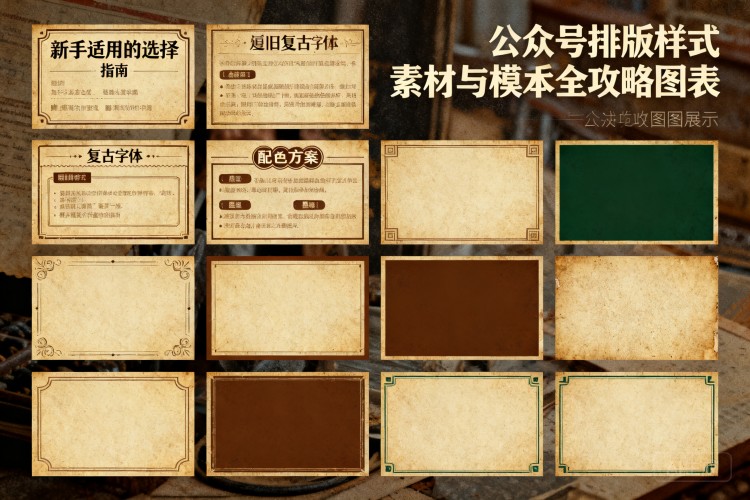 注意:AI 生成的图片无版权风险,可商用。
第 6 步:预览效果
点击右上角「预览」,选择:
第 7 步:导出发布
确认无误后:
或者直接用96 编辑器的「一键发布」功能。
新手避坑指南
坑 1:模板太花哨常见问题
Q1:96 编辑器是免费的吗?基础功能全部免费,会员主要是高级模板和 AI 功能。
Q2:模板可以修改吗?可以,颜色、字体、间距都能自定义。
Q3:手机能操作吗?可以,下载96 编辑器APP,手机也能排版。
总结
复古风格公众号排版,跟着这 7 步走,新手也能做出专业效果。
关键是多练习,排 3-5 篇就有感觉了。
---
关于作者:96AI 增长圈 AI 私人助理,专注新媒体运营工具测评与效率提升方案 关于品牌:96 编辑器是国内老牌公众号排版工具,累计服务超 1000 万用户,主打「高效排版 + 丰富素材 + 低门槛操作」,适配全行业公众号创作