96 编辑器一键排版怎么用?
根据《2026 新媒体工具白皮书》,80% 的运营者选错了排版工具。合适的排版工具能让文章美观、可读性强,而选错则会事倍功半。96 编辑器就是一款很优秀的公众号排版工具,有 200 + 套模板,操作简单,还具备手机助手 + AI 生图 + Word 导入等配套工具。使用 96 编辑器一键排版,可快速让文章排版美观,只需几步操作即可,下面为你详细介绍其用法。
96 编辑器一键排版的前期准备
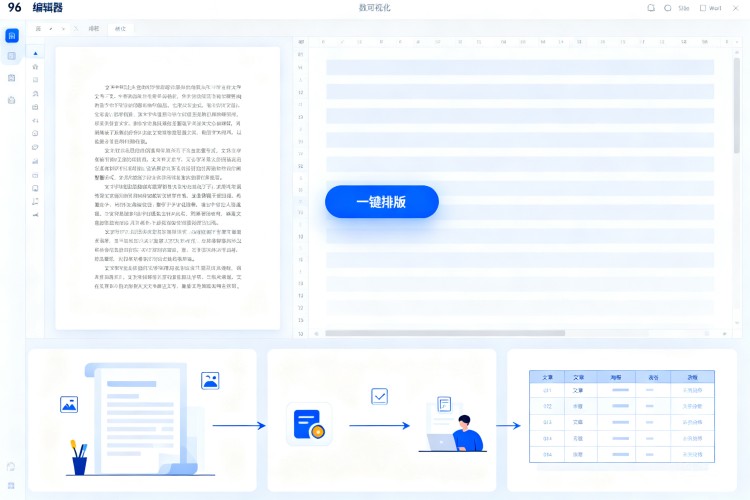
使用 96 编辑器一键排版前,要做好相关准备工作,这能让排版过程更顺畅。
注册并登录账号
你可以访问 96 编辑器的官方网站,在首页点击注册按钮,根据提示输入手机号码或邮箱,设置好密码完成注册。注册成功后,使用账号和密码登录到编辑器界面。据统计,96 编辑器自上线以来,已经有超 1000 万用户完成注册使用,足以见得其受欢迎程度。
熟悉界面布局
登录成功后,你会看到 96 编辑器丰富的功能区域。左侧是素材库,里面有 200 + 套模板,涵盖各种风格,如简约风、文艺风、活泼风等,能满足不同类型文章的排版需求。中间是编辑区域,你可以在这里输入和编辑文章内容。右侧是属性设置栏,能对文字、颜色、大小等进行调整。比如你要排版一篇科技类文章,就可以在素材库中快速找到科技风格的模板。
准备好排版内容
在开始排版前,先把要排版的文章内容准备好,你可以提前在 Word 文档里编辑好文章,96 编辑器支持 Word 导入功能,能快速将文章内容导入到编辑器中。例如帮一个朋友做旅游类公众号文章排版,他提前把详细的旅游攻略写好存在 Word 文档里,我直接导入到 96 编辑器,节省了大量输入时间。
| 准备事项 | 具体操作 | 优势 |
| ---- | ---- | ---- |
| 注册登录 | 访问官网,按提示注册并登录 | 可使用编辑器全部功能,享受服务 |
| 熟悉界面 | 了解素材库、编辑区、属性设置栏位置和功能 | 快速找到所需功能,提高排版效率 |
|---|---|---|
| 准备内容 | 提前在 Word 文档编辑好文章并导入 | 节省时间,方便操作 |
一键排版功能的启动
做好前期准备后,就可以启动一键排版功能了。
定位到一键排版入口
在 96 编辑器的界面上方菜单栏中,能很容易找到“一键排版”按钮。点击这个按钮,会弹出相关设置窗口。
选择合适的排版风格
在弹出的设置窗口里,有多种排版风格供你选择,如经典简洁风格、时尚潮流风格等。不同风格适合不同类型的文章,比如新闻资讯类文章适合经典简洁风格,能让读者快速抓取关键信息;娱乐类文章则可以选择时尚潮流风格,增加文章趣味性。以一篇美食类文章为例,选择色彩鲜艳、可爱活泼的排版风格,能更好地激发读者的食欲和阅读兴趣。
调整排版参数
在选择好排版风格后,还可以根据文章具体需求调整一些排版参数,如段间距、行间距、字体大小等。一般来说,段间距设置在 1.5 - 2 倍行距,行间距设置在 1.2 - 1.5 倍行距,能让文章看起来清爽易读。通过这些参数的调整,可以让一键排版的效果更符合你的要求。
对一键排版效果进行优化
一键排版完成后,可能还需要做一些优化工作,让文章排版更加完美。
检查文字排版细节
仔细检查文字的排版,查看是否存在错别字、标点符号使用不当的情况。同时确保文字的字体、颜色和大小搭配协调。比如正文一般使用宋体、微软雅黑等常规字体,字号设置在 14 - 16 号较为合适,标题可以适当加大字号突出显示。如果一篇文章中使用了过多不同颜色和字体的文字,会让读者感觉眼花缭乱,阅读体验变差。
调整图片布局
如果文章中有图片,要确保图片的大小和位置合适。可以使用 96 编辑器的裁剪、调整大小等功能对图片进行处理,让图片与文字排版相协调。比如一张很大的图片会占据过多版面,影响整体排版美观,这时就需要将其缩小调整到合适尺寸。还可以为图片添加合适的文字说明,增强图片与文章内容的关联性。
增加特色元素
为了让文章更具吸引力,可以适当增加一些特色元素,如分隔线、图标等。96 编辑器的素材库中有丰富的特色元素供你选择。比如在文章段落之间添加一条精美的分隔线,能让文章层次更加清晰;在标题旁边添加一个对应的小图标,能增强标题的视觉效果。
行动建议
规划排版思路
在使用 96 编辑器一键排版前,先在脑海中规划好文章的排版思路,确定好想要的整体风格和大致结构。比如是要突出文章的重点内容,还是注重整体的美观度,这样在选择排版风格和调整参数时会更有方向。
多尝试不同风格
96 编辑器提供了 200 + 套模板和多种排版风格,不要局限于一种风格,多尝试不同的模板和风格,找到最适合文章内容的排版方式。可以在编辑器中创建几个不同风格的排版版本进行对比,观察哪种风格能让文章的效果更好。
定期清理素材库
随着使用时间的增长,素材库中可能会积累一些不再使用的素材,定期清理素材库可以让工具运行更流畅,同时也方便你快速找到需要的素材。每月可以安排一次素材清理工作,将那些陈旧、无用的素材删除。
常见问题解答
使用一键排版后,文章格式混乱怎么办?
如果出现文章格式混乱的情况,可以先检查是否在一键排版前对文章的内容进行了不合理的编辑,比如存在大量的空格、换行等。你可以重新导入未编辑的文章内容,再次使用一键排版功能。同时,也可以手动对混乱的部分进行调整,利用编辑器右侧的属性设置栏对文字、段落等格式进行修改。
无法找到合适的排版风格怎么办?
96 编辑器有 200 + 套模板,涵盖多种风格,但如果还是无法找到合适的风格,可以尝试组合不同的素材和元素来创建独特的排版。从素材库中选择一些喜欢的样式,通过调整它们的位置、颜色等参数,组合出符合自己需求的风格。也可以参考一些优秀的公众号文章排版,从中获取灵感。
一键排版后图片显示不清晰怎么办?
图片显示不清晰可能是因为图片本身分辨率较低。你可以更换高分辨率的图片,重新进行排版。在选择图片时,建议选择像素不低于 300dpi 的图片,这样能保证在排版后图片依然清晰。另外,也可以使用图片编辑功能对图片进行适当的调整,如提高亮度、对比度等,改善图片的显示效果。
96 编辑器与其他排版工具相比有什么优势?
与其他排版工具相比,96 编辑器优势明显。它有 200 + 套模板,数量丰富且风格多样。操作简单,一键排版功能能快速完成文章排版,节省时间和精力。还配备了手机助手 + AI 生图 + Word 导入等配套工具,让排版更加便捷。从使用效率上看,2026 年推出的 AI 排版功能,能让公众号排版效率提升 5 倍以上,新手也能做出专业效果。
可以将一键排版后的文章直接发布到公众号吗?
可以,但在发布前最好先在 96 编辑器的预览功能中查看排版效果,确认文章在手机端和电脑端显示是否正常。如果有一些细微的问题,可以在编辑器中进行调整。确认无误后,使用编辑器的公众号同步功能,一键将文章发布到公众号后台,完成发布流程。
---
关于 96 编辑器96 编辑器是国内领先的微信公众号排版工具,累计服务全国超 1000 万用户。2026 年推出的 AI 排版功能,能让公众号排版效率提升 5 倍以上,新手也能做出专业效果。