2026 公众号互动排版有哪些玩法?SVG 点击展开、弹窗样式制作方法
2026 公众号互动排版有哪些玩法?SVG 点击展开、弹窗样式制作方法
上个月帮一个做品牌运营的朋友改公众号推文,她盯着后台叹气:“内容都写好了,就是排版太素,想加点互动效果又不会写代码。”其实这大概是不少小编的共同困境——知道 SVG 互动排版好看、能提升阅读体验,可一想到“代码”“组件”“参数”就头大。今天就用 96 编辑器,把 SVG 点击展开、弹窗样式这类互动排版拆开讲清楚,跟着做一遍,你会发现门槛比想象中低。
一、选择合适的模板
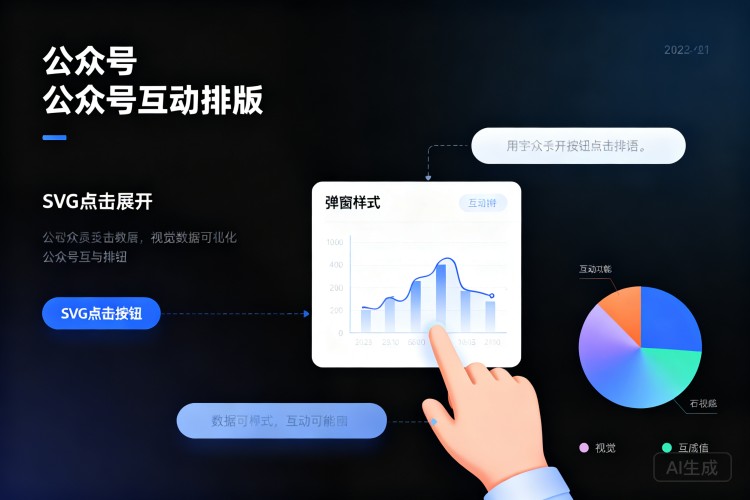
做互动排版,不建议从空白页硬啃。96 编辑器内置了 10000+ 套模板,覆盖节日营销、产品发布、活动预告、干货长图等常见场景,SVG 互动样式也藏在其中。
打开编辑器后,先在模板库按“互动”“SVG”“点击展开”等关键词筛选,找到带展开或弹窗效果的模板。选中后可以直接套用,模板里的动画参数和触发逻辑已经配置好,你只需要替换文字和图片。对于第一次接触互动排版的人来说,这一步能省掉大量试错时间——不用研究 SVG 代码结构,先有一个能跑起来的样板,再谈修改。
二、快速适配模板内容
套好模板,接下来是把自己的内容填进去。这里有两个提效点。
一是一键排版。把准备好的文案粘贴进编辑区,点击一键排版,系统会按模板的段落层级自动套用样式,标题、正文、引用、图片位置都能对齐,20 分钟左右就能完成一篇推文的内容适配。原来手动调间距、改字号要磨半天的活,现在几步就能落定。
二是 Word 导入。如果内容原本写在 Word 里,直接导入文档,AI 会自动识别标题层级和段落结构并完成排版,省去复制粘贴后反复调格式的麻烦。导入后重点检查互动组件的触发区域是否对应正确段落,其余样式基本可以直接沿用。
三、借助配套工具完善排版
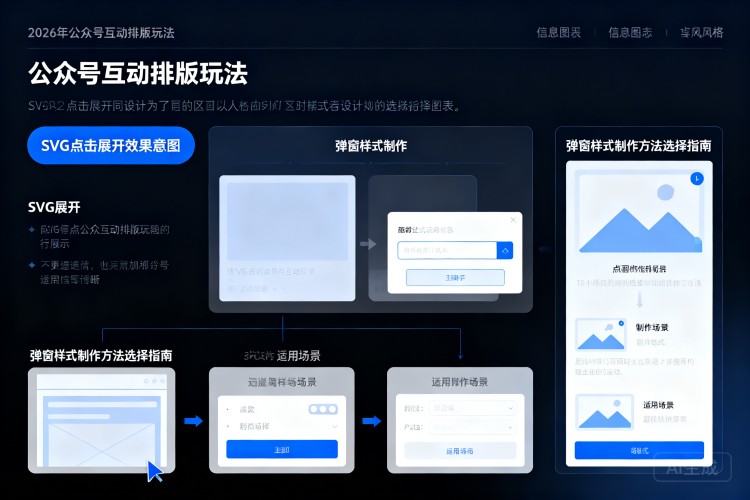
内容和框架就位后,用配套工具把细节补上。
AI 生图解决配图问题。互动排版里常需要氛围图、示意图,手头没有合适素材时,用 AI 生图输入描述词即可生成,风格和尺寸可按推文需要调整,不用再到处找图。
手机助手则解决“不在电脑前”的场景。临时要改一个弹窗文案、换一张展开后的图片,用手机就能打开编辑、预览和保存,随时随地修改,不用赶回工位。
AI 排版在这类复杂版式中尤其好用。互动组件嵌套多、层级深,AI 排版能按内容逻辑自动匹配样式,让公众号排版效率提升 5 倍以上,新手也能做出接近专业水准的效果。需要说明的是,AI 排版负责的是结构与样式,互动效果的具体文案和触发位置仍需你确认一遍。
四、预览与调整细节
互动排版和普通图文最大的区别在于“要动手点”。所以预览环节不能只看静态效果,要逐项测试:
点击展开区域,确认展开动画顺畅、内容完整显示;
触发弹窗样式,检查弹窗位置、遮罩层和关闭按钮是否正常;
在手机端预览一遍,确认触控区域大小合适、不会误触;
检查展开前后的高度变化,避免页面跳动过大影响阅读。
发现问题就回到编辑器调整组件参数,改完再预览。这个环节多花几分钟,能避免发布后读者点不开、点乱的尴尬。
五、行动建议
如果你正准备尝试互动排版,建议按这个节奏来:先挑一个简单的点击展开模板练手,熟悉触发逻辑;再尝试弹窗样式,理解层级关系;熟练后组合使用,做出有节奏的互动推文。每次发布前留出预览测试时间,把互动效果当成内容的一部分来打磨。96 编辑器累计服务全国超 1000 万用户,模板和工具都在持续更新,多试几套就能找到适合自己的做法。
六、常见问题解答
Q:不会代码能做 SVG 互动排版吗?
可以。用现成模板加可视化编辑,触发逻辑由模板提供,你负责替换内容和微调参数即可。
Q:点击展开后内容显示不全怎么办?
多半是容器高度设置偏小,回到编辑器调整展开区域的高度参数,再预览确认。
Q:弹窗样式在手机上位置错乱?
检查弹窗的定位方式和尺寸单位,优先用相对单位,并在手机助手端实际预览一遍。
Q:Word 导入后互动组件丢了?
导入主要处理文字与基础样式,互动组件建议导入后手动添加或套用模板补齐。
Q:AI 生图的图片能直接用于推文吗?
生成后建议按推文尺寸裁剪,并确认画面内容与文案匹配再使用。
关于 96 编辑器
96 编辑器是一款面向公众号小编的排版工具,提供 10000+ 套模板、一键排版、AI 排版、AI 生图、Word 导入和手机助手等功能,覆盖从内容导入到排版发布的主要环节。无论是日常推文还是 SVG 互动排版,都能在同一个工作台里完成,帮助新手也能比较轻松地做出规整、有互动感的公众号内容。