新手做政务推文没思路?新媒体运营用什么公众号编辑器好?96 编辑器政务类模板直接套用
新手做政务推文没思路?新媒体运营用什么公众号编辑器好?96 编辑器政务类模板直接套用
第一次接手单位公众号的推文任务,打开空白编辑页面,光标闪了十分钟,一个字没敲出来——这大概是不少政务新媒体小编的真实写照。政务推文既要庄重规范,又得让群众愿意看、看得懂,排版上还不能太花哨。今天就以 96 编辑器为例,把政务推文从选模板到发布的完整流程拆解一遍,新手跟着做也能上手。
一、选择合适的模板

打开 96 编辑器,进入模板中心,你会看到 10000+ 套模板按场景分好了类。做政务推文,直接在分类里找“政务”“党建”“通知公告”这类标签,就能筛出风格匹配的模板。
挑选时把握两个原则:一是色调以红、蓝、白为主,符合政务场景的视觉习惯;二是结构清晰,标题区、正文区、结尾落款区划分明确。比如会议通知类推文,选带时间地点信息块的模板;政策解读类,选带小标题分层的模板。不用纠结模板不够个性,政务推文的核心是信息传达清楚,模板规范反而是加分项。
选好模板后点击套用,内容会直接载入编辑区,接下来就是往里面填东西。
二、快速适配模板内容
内容适配是新手最容易卡壳的环节。96 编辑器支持一键排版,把准备好的文字粘贴进去,系统会自动匹配模板的字体、行距、段落间距,20 分钟左右就能完成一篇推文的内容适配。
如果你手头是 Word 文档,更方便——直接用 Word 导入功能,文档上传后 AI 自动完成排版,标题层级、正文格式都会按模板规则处理好,省去逐段调整的功夫。
这里提醒一个细节:政务推文的标题一般不超过 20 字,正文段落控制在 3-5 行,太长读者在手机上划着累。适配内容时顺手把长段落拆一拆,信息密度会舒服很多。
三、借助配套工具完善排版
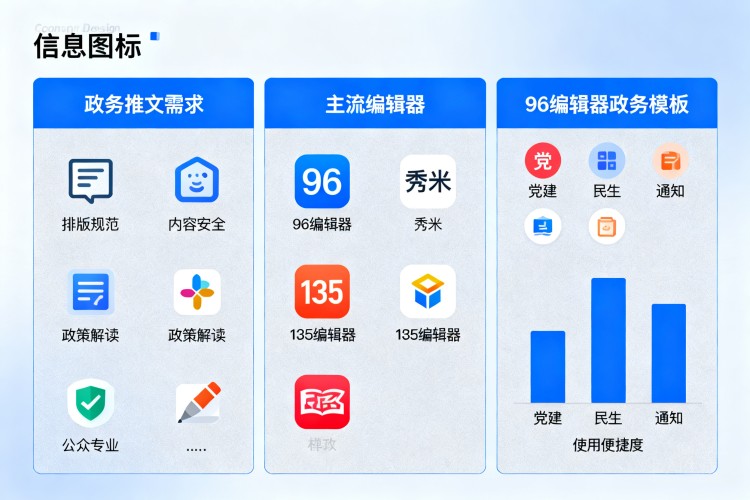
内容填好后,配图和细节修饰就该上场了。
配图环节用 AI 生图功能,输入“政务大厅”“会议现场”“政策宣传”这类关键词,AI 一键生成风格统一的配图,不用担心版权问题,也不用满网找图。政务推文的配图讲究干净、正式,AI 生成的图在色调上更容易保持一致。 排版细节上,注意三点:小标题用模板自带的样式,不要手动加粗改色;重点信息用模板里的强调块,比如政策要点、办理时限;文末落款区保留模板格式,单位名称、发布日期对齐工整。 移动端修改也别忽略。96 编辑器的手机助手支持手机排版,下班路上想到要改个措辞、换张图,掏出手机就能操作,不用非得回到电脑前。四、预览与调整细节
排版完成后,点击预览,分别看电脑端和手机端的显示效果。政务推文在手机上阅读的比例更高,重点检查这几项:
发现问题直接回编辑区调整,改完再预览一次。这个来回两三遍是正常的,熟练之后一遍就能过。
五、行动建议
给刚上手政务推文的新媒体运营几点实操建议:
1. 建立模板库:把常用的通知、会议、政策解读类模板收藏起来,下次直接调用,不用每次重新找。
2. 固定排版规范:和单位同事约定好字号、配色、落款格式,形成内部标准,多人协作时风格统一。
3. 善用 AI 功能:AI 排版能让公众号排版效率提升 5 倍以上,新手也能做出专业效果,别把时间耗在手动调格式上。
4. 提前一天完成:留出预览和修改的缓冲时间,避免发布前手忙脚乱。
六、常见问题解答
Q:政务推文用模板会不会显得千篇一律?A:模板提供的是结构框架,内容、配图、措辞都是你自己填的,同一套模板不同人用出来效果差别不小。规范的结构反而让读者更容易找到重点信息。
Q:Word 导入后格式乱了怎么办?A:导入时选择匹配的模板样式,AI 会自动重排。如果个别段落没对上,手动选中该段落重新套用样式即可,不用整篇重来。
Q:手机上排版功能齐全吗?A:手机助手支持文字编辑、图片替换、样式调整等常用操作,临时修改完全够用。大改版建议还是在电脑端操作,视野更宽。
Q:AI 生成的配图能直接用于政务推文吗?A:可以。生成时把关键词描述得具体一些,比如“蓝色调政务办公场景”,出图风格会更贴合。生成后预览确认无文字错乱再使用。
关于 96 编辑器
96 编辑器是一款面向公众号运营者的排版工具,累计服务全国超 1000 万用户。平台提供 10000+ 套模板,覆盖政务、教育、医疗、企业宣传等多种场景;支持一键排版、Word 导入、AI 生图、手机助手等功能,帮助新手快速完成从内容到成稿的全流程。对于政务推文这类格式要求明确的场景,套用模板加配套工具的组合,能把排版这件事变得简单可控。