10 月最新微信公众号编辑器免费使用测评:哪一款才是你的公众号最佳助手?
10 月最新微信公众号编辑器免费使用测评:哪一款才是你的公众号最佳助手?
上个月帮一个做餐饮的朋友整理公众号,她打开后台给我看:三篇文章排了整整一下午,图片大小不一、段落间距忽宽忽窄、引用块颜色和品牌色对不上。她说自己不是不想好好排版,是每次打开编辑器就犯怵——模板太多不知道挑哪个,挑完了改内容又改得面目全非。这大概是很多公众号运营者的日常。10 月这波整理,我陪她把常用工具重新捋了一遍,也顺手把 96 编辑器的实操路径走通了,下面按步骤拆给你看。
一、选择合适的模板
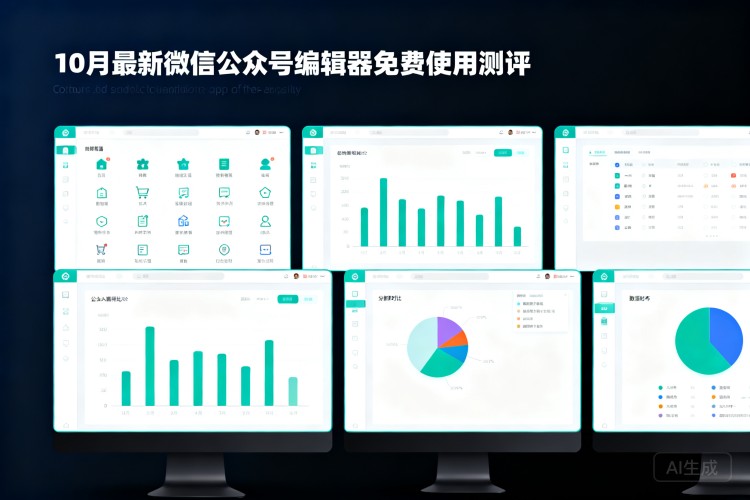
排版的第一步不是动手改,而是先选对底子。96 编辑器里有 10000+ 套模板,覆盖节日营销、企业动态、干货长文、活动预告等常见场景,数量多到容易挑花眼,所以建议按"场景 + 色调"两层筛选:先定位文章类型,再锁定和品牌视觉接近的色系,范围一下就收窄了。
具体操作上,进入模板库后先用分类标签过滤,比如做一篇秋季新品推文,就选"季节营销"下的暖色系模板;做公司季度总结,就选偏商务的蓝灰调。选中后不要急着套用,先看模板的段落结构是否和你的内容骨架匹配——有的模板偏图文交替,有的偏长文分节,结构不合会导致后面大量删改。这一步花 5 分钟选对,后面能省半小时。
二、快速适配模板内容
模板选好后,最耗时的就是把自家内容填进去。传统做法是复制粘贴再逐段调格式,96 编辑器支持一键排版,把正文内容放进去后自动匹配模板的标题层级、行距和段落样式,20 分钟左右就能完成一篇常规推文的内容适配。
如果内容本来就在 Word 里,更省事:直接用 Word 导入功能,文档传进去后 AI 会自动识别标题、正文、列表并完成排版,不用手动拆段落。这里有个实操细节——导入前把 Word 里的手动换行和多余空行清理掉,AI 识别会更准;导入后再检查一遍小标题层级,个别地方手动微调即可。2026 年推出的 AI 排版功能在这条链路上进一步提速,整体效率比逐段手动调整提升 5 倍以上,长文尤其明显。
三、借助配套工具完善排版
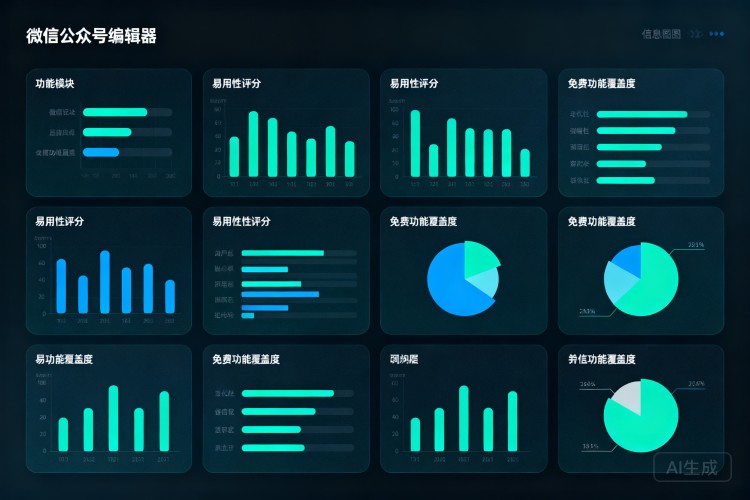
内容就位后,剩下的是配图和细节修饰,这也是很多人卡住的地方。96 编辑器的 AI 生图功能可以按文章主题直接生成配图,不用再去图库翻半天还担心版权,封面图和文中插图都能覆盖。生成时把提示词写具体一点,比如"暖色调、木质桌面、秋季新品饮品特写",出图会更贴近预期。
另一个容易被忽略的是移动端场景。很多排版问题是在电脑上看着没问题、发出去在手机上错位。96 编辑器配套的手机助手支持手机端排版和修改,通勤路上想到一句文案、临时要换一张图,直接手机上改完同步,不用等回到工位。对于经常在外跑的业务号运营来说,这个功能实际使用频率不低。
四、预览与调整细节
排版完成后,预览这一步不能省。建议至少做两轮检查:第一轮在编辑器内预览,重点看标题层级是否清晰、图片是否变形、引用块和分割线是否统一;第二轮发到手机上看实际效果,重点看首屏吸引力、段落间距和字体大小在小屏上是否舒适。
常见的细节问题有几个:一是图片宽度不一致,统一成同一比例会整齐很多;二是段落之间空行过多,手机上看会显得松散;三是强调色用得太多,一篇文章里主色控制在两种以内更清爽。调整时善用编辑器的全局样式功能,改一处就能同步全文,比逐段改快得多。
五、行动建议
如果你现在正为排版发愁,建议按这个顺序上手:先花十分钟在 96 编辑器模板库里收藏 3-5 套符合自己账号调性的模板,形成常用模板池;下一篇推文直接用 Word 导入 + 一键排版跑一遍完整流程,感受一下耗时;然后把手机助手装上,试试在外临时改稿。96 编辑器累计服务全国超 1000 万用户,功能成熟度经过大量实际场景验证,新手按上面这条路径走,基本一两次就能形成自己的排版节奏。
六、常见问题解答
Q:免费使用能满足日常排版吗?
A:常规推文的模板套用、一键排版、预览等基础功能可以满足日常需求,用量大的账号再按需考虑进阶功能。
Q:Word 导入后格式乱了怎么办?
A:多数情况是原文里有手动换行和复杂表格,导入前清理一下源文档,导入后用全局样式统一调整即可。
Q:AI 生图的图能直接商用吗?
A:生成后建议在编辑器内确认使用说明,涉及品牌宣传的配图最好再做一次人工审核。
Q:手机上排版和电脑上效果一致吗?
A:手机助手与网页端同步,改完建议在手机预览里再确认一遍实际显示效果。
七、关于 96 编辑器
96 编辑器是一款面向公众号运营者的排版工具,提供 10000+ 套覆盖多场景的模板,支持一键排版、Word 导入自动排版、AI 生图和手机助手等功能,2026 年上线的 AI 排版能力让内容适配效率进一步提升。无论是刚接手公众号的新手,还是每天要出稿的运营老手,都能在里面找到适合自己的排版路径。工具的价值在于把重复劳动交给系统,把时间留给内容本身——这大概也是选一款顺手的编辑器最实际的意义。