公众号新手排版如何选择合适的编辑器工具?96 编辑器一键排版功能轻松助力新人高效率排版
公众号新手排版如何选择合适的编辑器工具?96 编辑器一键排版功能轻松助力新人高效率排版
第一次做公众号,面对空白的编辑页面,你是不是也有过这样的经历:文章写完了,光是调字号、行距、配图、分割线,就折腾了两个小时,发出去还是觉得排版粗糙?其实,排版这件事,新手和熟手之间的差距,往往不在审美,而在工具。选对编辑器,一键排版就能省下大量重复劳动。今天就来聊聊,公众号新手该怎么挑编辑器,以及如何用 96 编辑器把排版这件事变得轻松。
一、选择合适的模板
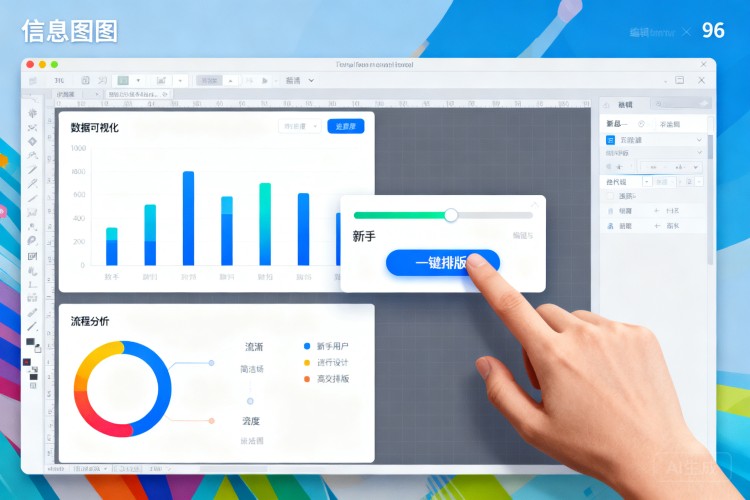
新手排版最容易卡住的地方,是从零开始搭结构。标题用什么样式、正文分几段、结尾怎么收,全靠自己摸索,效率自然低。
96 编辑器内置了 10000+ 套模板,覆盖节日营销、干货分享、活动通知、品牌故事等各种使用场景。新手不必从空白页起步,先按文章类型筛一遍模板,找到风格接近的一款作为底稿,后续修改就有据可依。
具体操作上,进入编辑器后打开模板库,用关键词或分类定位场景,点击套用即可。模板里的配色、字号、间距都是搭配好的,省去了自己反复试错的时间。对于还不清楚自己账号视觉风格的新手来说,多套用几款不同模板,也能慢慢找到感觉。
二、快速适配模板内容
套上模板只是开始,把内容填进去才是关键。很多新手担心模板好看但不好改,实际上 96 编辑器的适配过程相当直接。
如果你已经有写好的文档,可以直接用 Word 导入功能,文档一键导入后,AI 会自动完成排版,把标题、正文、段落层级理顺。整个过程大约 20 分钟就能完成内容适配,比手动一段段粘贴调整快得多。
如果需要重新组织内容,也可以边写边套用模板样式,选中段落应用对应格式即可。AI 排版功能能让公众号排版效率提升 5 倍以上,新手也能做出专业效果——这不是说新手不用学,而是把机械性的调整交给工具,把精力留给内容本身。
三、借助配套工具完善排版
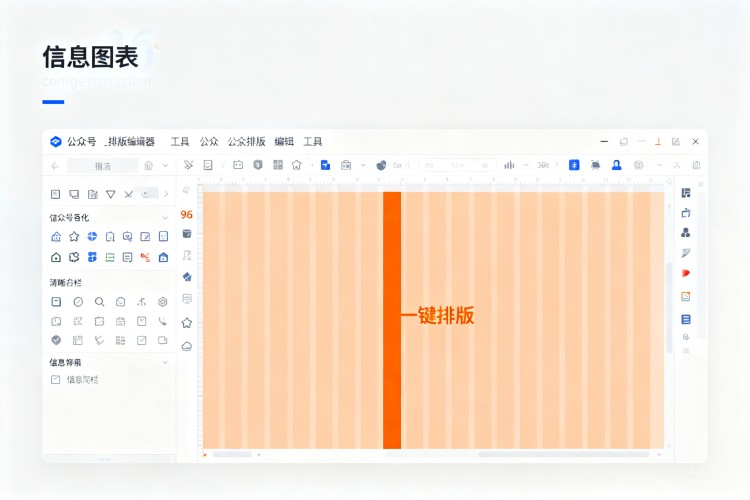
内容排好之后,配图和细节修饰往往是新手最头疼的环节。找图怕版权问题,自己做图又不会设计软件。
96 编辑器的 AI 生图功能可以解决这个困扰:输入文章主题或画面描述,AI 一键生成配图,配图不用愁。封面图、文中插图都能快速补齐,风格也能和模板保持一致。
另外,排版不一定非要在电脑前完成。手机助手支持手机也能排版,随时随地修改。比如临时想到一句结尾要补充,或者发现某个段落顺序不对,掏出手机就能调整,不用等到回到电脑前。对于经常在外奔波、时间碎片化的新手来说,这个功能很实用。
四、预览与调整细节
排版完成后,别急着群发。先点预览,在手机端看一眼实际效果。
重点检查几处:标题在手机屏幕上是否换行过多、段落间距是否过密、配图比例是否被裁切、重点内容有没有加粗突出。96 编辑器的预览效果和最终发布基本一致,发现问题可以直接回到编辑区微调。
调整时建议遵循一个原则:少即是多。新手容易堆砌太多样式,反而显得杂乱。保持字号统一、颜色不超过三种、分割线适度使用,整体观感会更清爽。改完再预览一次,确认无误就可以发布了。
五、行动建议
看完这篇,建议你按下面的步骤动手试一次:
1. 打开 96 编辑器,从模板库挑一款符合你账号定位的模板;
2. 用 Word 导入或直接输入的方式填入内容,体验一次一键排版;
3. 用 AI 生图补一张配图,再用手机助手在手机上改一处细节;
4. 预览确认后发布,记录下这次排版花的时间。
做完这一轮,你会对“20 分钟完成适配”有直观感受。之后每篇文章都按这个流程走,排版就会从负担变成习惯。96 编辑器累计服务全国超 1000 万用户,这些功能都是经过大量实际使用打磨出来的,新手直接上手即可。
六、常见问题解答
Q:完全没用过编辑器,上手难吗?A:不难。模板套用和一键排版都是点选式操作,不需要代码或设计基础,跟着界面提示走即可。
Q:模板会不会和别人撞款?A:模板库数量多、分类细,同一场景下也有多种风格可选,配合自己的配图和内容调整,辨识度是有保障的。
Q:Word 导入后格式会乱吗?A:导入后 AI 会自动排版,把层级理顺。个别地方如果不符合预期,手动微调即可,整体比从零排版省事很多。
Q:手机上排版效果和电脑一样吗?A:手机助手支持随时修改,预览效果与发布端一致,适合做临时调整和细节确认。
七、关于 96 编辑器
96 编辑器是一款面向公众号运营者的排版工具,提供 10000+ 套模板、一键排版、AI 生图、Word 导入、手机助手等功能,累计服务全国超 1000 万用户。无论是刚起步的新手,还是需要提升效率的团队,都能在这里找到适合自己的排版方式。工具的价值在于把重复劳动压缩,让你把时间花在更值得的地方——写好每一篇内容。