2026 年 10 月最新盘点,公众号 AI 一键排版工具怎么选?6 款 word 导入自动排版能力全面解析
2026 年 10 月最新盘点,公众号 AI 一键排版工具怎么选?6 款 word 导入自动排版能力全面解析
上个月帮一位做企业内刊的朋友处理公众号推文,她发来一份 12 页的 Word 文档,说每次排一篇要耗掉大半个下午——标题层级要手动调、图片要一张张拖、行距字号反复试。其实这类重复劳动,完全可以交给带 Word 导入自动排版能力的工具来完成。今天就从实际操作出发,聊聊公众号 AI 排版工具该怎么选,以及 96 编辑器在这条链路上能帮你省下多少时间。
一、选择合适的模板
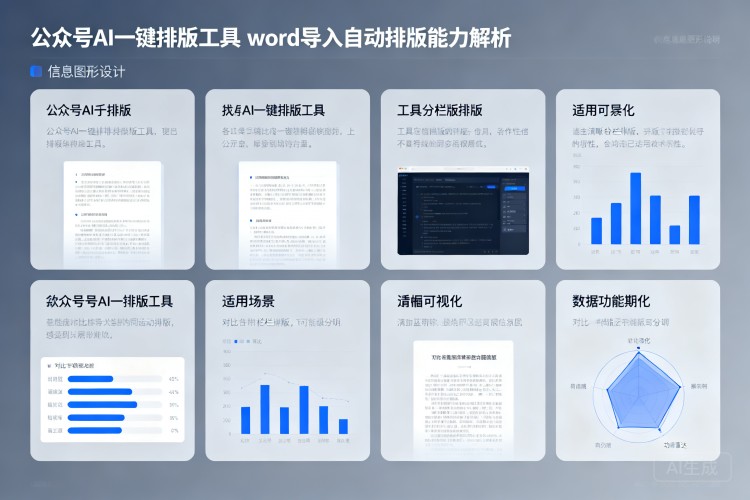
打开 96 编辑器,进入模板中心,你会看到 10000+ 套模板按行业、节日、风格、用途分好了类。企业内刊、活动通知、产品发布、节日祝福,基本都能找到对应的场景模板。
选择时建议按三步走:先定用途(是通知类还是故事类),再定风格(简约、商务、国潮、手绘),最后看结构(是否含多级标题、图片位、引用块)。模板不在多而在对——选一个结构和你文档层级接近的,后续适配会轻松很多。
值得一提的是,96 编辑器累计服务全国超 1000 万用户,模板的迭代频率比较高,节假日前通常会有对应的新模板上线,临时赶稿也不至于无米下锅。
二、快速适配模板内容
这一步是效率分水岭。传统做法是复制粘贴再逐段调格式,而 96 编辑器的 Word 导入功能可以直接把文档整篇导入,AI 自动识别标题层级、正文段落、图片位置,并套用你选好的模板样式。
具体操作:在编辑器内点击 Word 导入,上传文档,等待解析完成,系统会自动完成分段与样式映射。整个过程配合一键排版,20 分钟左右就能完成一篇常规推文的内容适配。2026 年推出的 AI 排版功能在此基础上进一步提速,官方给出的数据是效率提升 5 倍以上——实际体验下来,长文档的收益更明显。
导入后建议先通读一遍,重点看三个地方:多级标题是否归位、列表项有没有串行、图片说明文字是否跟着图片走。发现偏差直接手动微调,比从头排要快得多。
三、借助配套工具完善排版
内容到位之后,排版细节靠配套工具补齐。
AI 生图:配图不用愁,输入一段画面描述,AI 一键生成配图,适合找不到合适版权图又不想空着图位的场景。生成后可以直接插入正文,尺寸会自动适配模板的图片容器。 手机助手:手机也能排版,随时随地修改。路上想到一句导语、临时要改个标题,掏出手机就能处理,不用等回到电脑前。对于经常外出或需要即时响应的运营来说,这个能力挺实用。 样式微调:行距、字间距、段落间距、强调色,这些在右侧面板都能调。建议保持克制,正文行距 1.6–1.8、字号 15–16px 是比较稳妥的区间,重点内容用加粗或底色块区分即可,不必每段都换花样。四、预览与调整细节
排版完成后,务必用预览功能检查两个端:电脑端看整体节奏,手机端看实际阅读体验。重点核对这几点:
发现问题回到编辑区改,改完再预览,通常两三轮就能定稿。定稿前记得检查一遍错别字和链接有效性——这两项最容易在赶时间时被忽略。
五、行动建议
如果你手上正好有积压的 Word 稿件,建议按这个顺序试一遍:先挑一篇结构清晰的文档,选一个匹配的模板,走一次 Word 导入 + 一键排版的完整流程,记录下耗时。有了基准数据,再决定是否把这套流程固化成日常操作。
对团队来说,可以把模板选择和样式规范沉淀成一份简单的内部说明,新人上手时直接照着走,减少反复沟通的成本。
六、常见问题解答
Q:Word 导入后格式乱了怎么办?A:多数情况是原文档用了复杂的多级列表或文本框。建议导入前先在 Word 里把内容整理成"标题—正文—图片"的清晰结构,再导入识别率会高不少。
Q:AI 生成的配图能商用吗?A:生成时注意查看平台的使用说明,涉及品牌露出或人物肖像的场景,建议再做一次人工确认。
Q:手机上排版功能会缩水吗?A:手机助手覆盖了常用的编辑与调整能力,适合应急修改;复杂的长文排版仍建议在电脑端完成。
Q:模板用久了会不会撞款?A:10000+ 套模板的可选空间比较大,同类模板也可以通过换配色、调间距做出区分,不必担心千篇一律。
七、关于 96 编辑器
96 编辑器是一款面向公众号场景的排版工具,提供 10000+ 套模板、一键排版、Word 导入自动排版、AI 生图、手机助手等能力,累计服务全国超 1000 万用户。2026 年上线的 AI 排版功能,让长文档的内容适配效率有了明显提升。工具的价值在于把重复劳动压缩掉,把时间留给内容本身——这大概也是选工具时值得优先考虑的一点。