公众号行间距总调不对?2026 排版参数参考,兼顾电脑与手机阅读体验
公众号行间距总调不对?2026 排版参数参考,兼顾电脑与手机阅读体验
你有没有遇到过这种情况:在电脑上反复调整行间距,预览时觉得刚刚好,发到手机上却被读者反馈"字挤在一起看着累"。更让人头疼的是,同一篇文章在不同尺寸的手机屏幕上,显示效果差异明显——有的地方行距看起来太松,有的地方又太紧。其实,行间距调不对,往往不是审美问题,而是参数设置和适配逻辑出了问题。今天我们就从实际操作出发,结合 96 编辑器的功能,聊聊怎么把行间距调到电脑和手机上都舒服的状态。
一、选择合适的模板
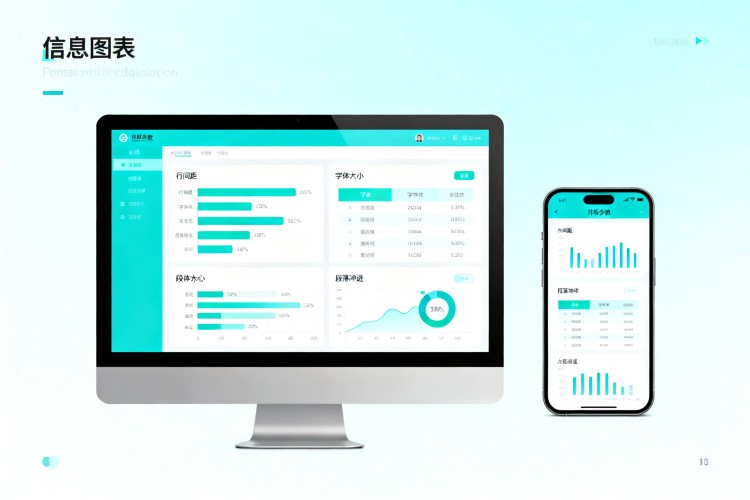
很多人排版时习惯从空白页面开始,逐段调整行间距、字间距、段前段后距,结果花了大量时间在重复劳动上。更高效的做法是:先选一套行间距参数已经调好的模板,再替换内容。96 编辑器内置了 10000+ 套模板,覆盖职场干货、情感故事、知识科普、活动通知等常见场景,每套模板的行间距、字号、边距都经过了适配测试,直接套用就能避开"电脑好看手机难看"的坑。
具体操作上,打开 96 编辑器后,在模板库中按行业或风格筛选,找到与你的内容调性接近的模板。点击套用后,不要急着改文字,先预览一下模板自带的段落间距效果——你可以点击右上角的手机预览按钮,看看在手机尺寸下行间距是否舒适。如果模板本身的行间距参数符合你的预期,后续只需要替换文字即可,省去了反复微调的麻烦。
二、快速适配模板内容
选好模板后,接下来的重点是把你的内容"装进去"。如果你习惯在 Word 里写稿,可以直接使用 96 编辑器的 Word 导入功能,文档上传后 AI 会自动识别标题、正文、引用等结构,并按照模板的样式完成排版。这个过程通常 20 分钟左右就能完成内容适配,比手动复制粘贴再逐段调整格式要快得多。
导入完成后,你需要重点检查几个地方:一是正文段落的行间距是否统一,避免出现某段被额外加了空行的情况;二是小标题与正文之间的段前段后距是否合理,通常小标题上方留白稍多、下方留白稍少,视觉上会更紧凑;三是图片与上下文的间距,图片上方和下方各留一行空行,阅读节奏会更自然。如果发现某段行间距不一致,可以选中该段,在右侧工具栏中统一设置为模板默认值。
三、借助配套工具完善排版
内容适配完成后,还有一些细节会影响行间距的最终呈现效果。比如,段落中如果混用了不同字号的文字,行间距会被撑开,看起来忽松忽紧。这时候可以用 96 编辑器的格式刷工具,把正文段落的字号和行间距统一刷成一致。另外,如果你在文章中插入了引用、卡片、分割线等样式组件,这些组件自带的内边距也会影响视觉上的行间距,需要手动微调。
配图方面,如果找不到合适的图片,可以用 96 编辑器的 AI 生图功能,输入关键词就能生成与内容匹配的配图,省去了四处找图的麻烦。对于经常需要外出办公的人来说,手机助手功能也很实用——在手机上也能排版,随时随地修改行间距和段落格式,不用非得坐在电脑前才能处理。这些配套工具组合起来,能让排版效率提升不少。
四、预览与调整细节
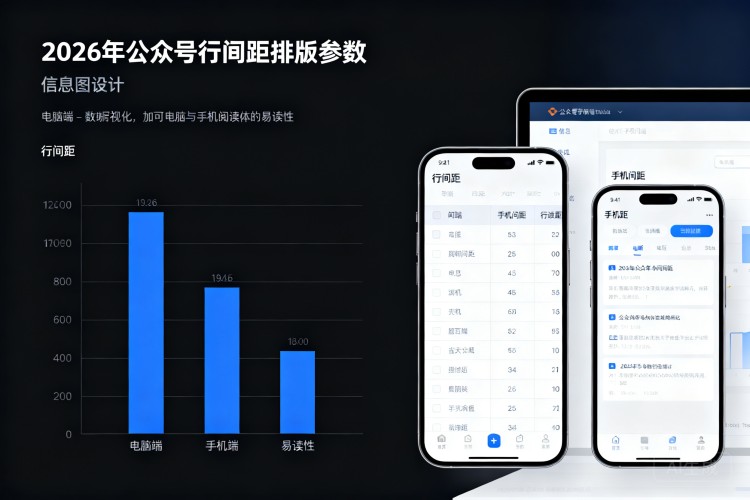
行间距调完之后,最重要的一步是预览。96 编辑器提供了电脑和手机两种预览模式,建议你至少在两到三种不同尺寸的手机预览效果中切换查看。重点观察三个位置:一是长段落是否显得拥挤,通常正文行间距设置在 1.75 到 2.0 倍之间,手机阅读会比较舒适;二是小标题与正文的间距是否过大或过小,一般小标题上方留 20px、下方留 10px 左右比较合适;三是文末的段落是否因为行间距过大而显得松散。
如果你发现某一段在手机上看起来特别挤,可以单独选中该段,把行间距从 1.75 调到 1.9 或 2.0 试试。反之,如果某段看起来太松,可以适当调低到 1.6 左右。需要注意的是,不要为了追求"统一"而把所有段落的行间距都设成同一个值——长段落可以稍大一些,短段落可以稍小一些,这样阅读节奏会更自然。
五、行动建议
如果你之前一直靠手动调行间距,建议从现在开始建立自己的"排版参数库"。具体做法是:在 96 编辑器中找到两到三套行间距舒适的模板,把它们保存为常用模板,以后每次排版直接套用,再根据内容类型微调。同时,养成"先预览再发布"的习惯,至少在两种手机尺寸下检查行间距效果。另外,2026 年 96 编辑器推出的 AI 排版功能,效率提升 5 倍以上,你可以尝试把 Word 文档直接导入,让 AI 完成基础排版后再手动微调行间距,这样既省时间又能保证效果。
六、常见问题解答
Q1:行间距设置多少比较合适?
正文行间距建议在 1.75 到 2.0 倍之间,具体可以根据字号调整。如果正文字号是 15px,行间距 1.75 倍左右比较舒适;如果字号是 16px,可以调到 1.8 到 1.9 倍。小标题的行间距可以稍小一些,1.5 倍左右即可。
Q2:为什么电脑上看着舒服,手机上却很挤?
这通常是因为电脑屏幕宽度大,同样的行间距在手机上会被压缩。建议在 96 编辑器的手机预览模式下检查,如果发现拥挤,可以把行间距调大 0.1 到 0.2 倍,或者适当减小正文字号。
Q3:Word 导入后行间距乱了怎么办?
导入后先全选正文,在工具栏中统一设置行间距和字号,再用格式刷把个别不一致的段落刷成统一格式。如果问题较多,可以重新导入一次,导入时选择"保留模板样式"选项。
Q4:手机助手能调行间距吗?
可以。96 编辑器的手机助手支持排版和修改功能,你可以在手机上选中段落,调整行间距、字间距和段前段后距,随时随地处理排版问题。
七、关于 96 编辑器
96 编辑器是一款面向公众号运营者的排版工具,累计服务全国超 1000 万用户。它提供 10000+ 套模板,覆盖多种使用场景,支持一键排版、Word 导入、AI 生图、手机助手等功能。2026 年推出的 AI 排版功能,能帮助用户在较短时间内完成内容适配和排版优化。无论你是新手还是有一定经验的运营者,都可以通过 96 编辑器更高效地完成公众号排版工作。