新手必看!96编辑器公众号插入表格怎么做?2分钟保姆级教程
在公众号推文中插入表格,能让数据对比、信息罗列更清晰(比如产品参数、活动规则、干货总结等场景),大幅提升阅读体验。但很多新手会卡在“格式错乱”“操作复杂”上。今天就给大家带来96编辑器插入公众号表格的保姆级教程,全程2分钟,纯新手也能轻松搞定!
提前准备:1. 登录96编辑器账号(未注册直接手机号一键注册,免费可用);2. 整理好需要填入表格的内容(提前梳理行列信息,避免后续反复修改)。
一、核心步骤:3步插入基础表格
步骤1:进入96编辑器编辑界面
登录后,可通过两种方式进入编辑界面,任选其一即可:
- 方式1(新建空白文档):点击首页顶部「新建编辑」按钮,直接进入空白编辑页面,适合从零开始排版;
- 方式2(使用模板编辑):若已有推文框架,可先在「模板中心」选择适配模板(如“干货推文”“企业公告”),点击「立即使用」进入编辑界面,再在需要插入表格的位置操作。
步骤2:找到“插入表格”功能,设置行列数
这是最关键的一步,操作超简单,跟着找就行:
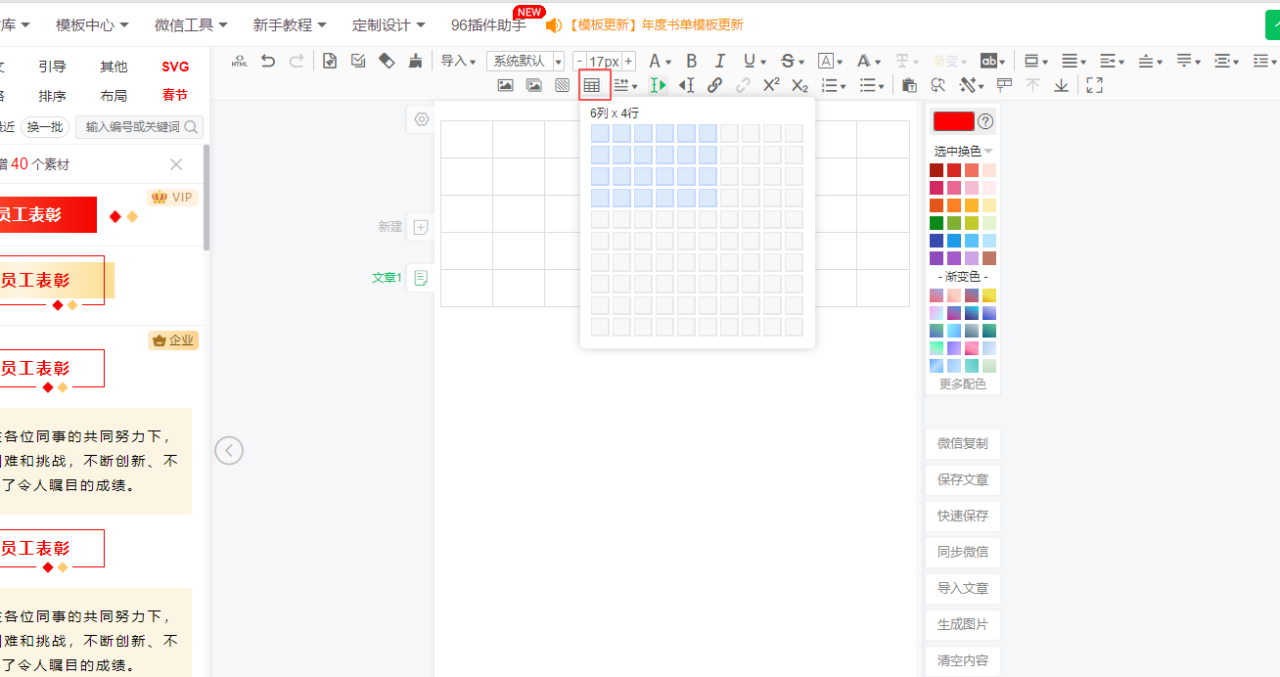
- 在编辑界面顶部导航栏,找到「插入」按钮(位置在「模板」和「素材库」之间,黑色字体清晰可见);
- 点击「插入」后,在下拉菜单中选择「表格」选项;
- 此时会弹出行列设置面板,按需选择表格行数和列数(比如要做3行4列的产品参数表,就选“3行”“4列”),新手建议先选小体量表格(3-5行、2-4列),后续可灵活增减。
小贴士:若不确定具体行列数,可先选相近数量,插入后还能随时添加/删除行列,不用怕设置错!
步骤3:填入内容,完成基础表格制作
表格插入后,点击任意单元格就能直接输入文字内容(比如表头“产品名称”“价格”,内容“产品A”“99元”等);如果需要修改内容,直接双击单元格重新输入即可,和在Word里编辑表格一样简单。
二、进阶优化:2个小技巧让表格更美观(可选)
基础表格做好后,可通过简单设置让表格更适配公众号风格,新手重点掌握这2个操作:
技巧1:调整列宽与行高
默认表格列宽可能不均匀,鼠标放在两列之间的边框上,当光标变成「左右箭头」时,按住鼠标拖拽就能调整列宽;同理,放在两行之间的边框上,拖拽可调整行高,建议列宽根据内容长度调整,避免文字换行过多影响阅读。
技巧2:设置表格格式(边框、字体)
选中整个表格(点击表格任意位置,表格左上角会出现「全选」按钮,点击即可),右侧会弹出「格式设置」面板,新手可直接用默认格式(已适配公众号),也可简单调整:
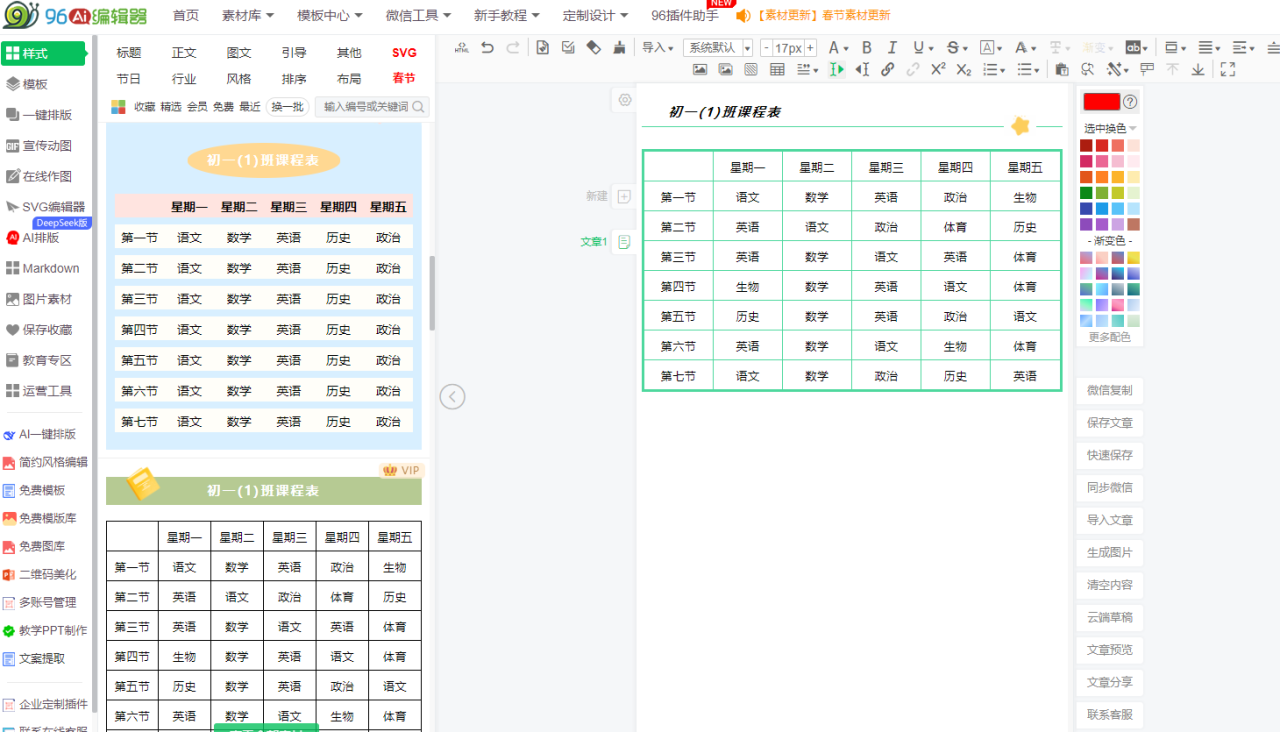
- 边框设置:选择边框样式(实线/虚线)、颜色(建议黑色或浅灰色,贴合公众号阅读习惯)、粗细;
- 字体设置:调整表格内文字的字体、大小、颜色,建议和推文正文字体保持一致(比如正文用“微软雅黑”,表格也用同款),提升整体协调性。
三、关键一步:导出到公众号后台,确保格式无误
表格编辑完成后,重点检查格式是否适配公众号,步骤如下:
- 点击编辑界面右上角的「微信复制」按钮(绿色图标,超显眼),系统会自动复制排版好的内容(含表格);
- 打开微信公众号后台,进入「素材管理」→「新建图文素材」,在编辑框内右键「粘贴」;
- 粘贴后先预览(点击公众号编辑界面顶部「预览」),查看表格在手机端的显示效果(是否错位、文字是否溢出),96编辑器的表格格式还原度达99%,一般不会出现问题;若有细微偏差,回到96编辑器调整后重新复制粘贴即可。
四、新手常见问题解答(避坑指南)
Q1:插入表格后,想添加/删除一行/一列怎么办? A1:选中表格任意单元格,右键会弹出菜单,选择「插入行」(上方/下方)或「插入列」(左侧/右侧),删除则选择「删除行」「删除列」,操作超灵活。
Q2:表格粘贴到公众号后格式错乱,怎么解决? A2:大概率是直接复制了其他平台的表格内容。建议先在96编辑器重新制作表格,或使用96编辑器的「格式修复」功能(编辑界面右侧「工具」→「格式修复」),修复后再复制到公众号。
Q3:免费版96编辑器插入表格有限制吗? A3:完全没有!免费版支持插入任意行列数的表格,且无水印、无广告,边框设置、行列调整等核心功能全部免费,新手完全够用。
Q4:表格里能插入图片吗? A4:可以!选中需要插入图片的单元格,点击顶部「插入」→「图片」,从素材库选择版权图片(22万+免费素材)或上传本地图片,适合做产品对比表、图文结合的信息表。
总结:2分钟搞定的核心逻辑
96编辑器插入公众号表格的核心流程:进入编辑界面→插入→表格(设行列)→填内容→简单优化→微信复制→粘贴到公众号。全程不用记复杂操作,跟着步骤点鼠标就行,新手多练1次就能熟练掌握。
如果在操作中遇到其他问题,直接点击96编辑器编辑界面右侧的「客服协助」,1对1解答响应超及时,完全不用怕卡壳!赶紧打开96编辑器,试试用表格让你的公众号推文更专业吧~