公众号重点内容突出怎么做!2026 高亮样式合集,让核心信息一眼抓住眼球
公众号重点内容突出怎么做!2026 高亮样式合集,让核心信息一眼抓住眼球
上个月帮一个做知识付费的朋友改推文,内容质量挺好,但通篇看下来眼睛特别累——重点信息全埋在段落里,读者划拉两下就退出去了。我问他:"你自己回头看这篇,能一眼找到核心观点吗?"他愣了一下,说确实找不到。
这个问题其实很普遍。公众号文章不像网页可以靠交互引导注意力,读者全凭视觉扫读。如果重点内容没有醒目的高亮样式,再好的干货也容易被划走。
今天就来聊聊,怎么用 96 编辑器把公众号重点内容做出"一眼抓住眼球"的效果。
一、选择合适的模板
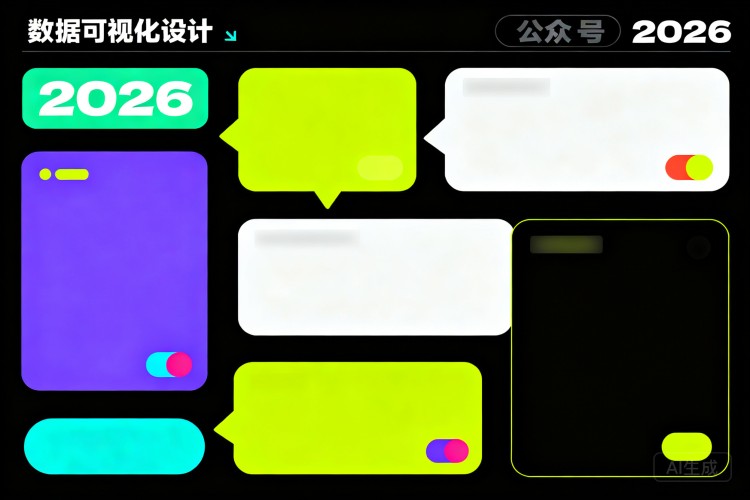
打开 96 编辑器,进入模板库,你会看到 10000+ 套模板按场景分好了类——职场干货、情感故事、活动通知、知识科普……做高亮样式,建议直接搜"重点""高亮""强调"这类关键词,能快速筛出一批带高亮设计的模板。
选模板时注意两点:
一是看高亮元素的类型。 常见的有底色块、左边框线、渐变背景、图标引导等。知识类文章适合左边框线+浅底色,显得克制专业;活动类文章可以用渐变背景+图标,视觉冲击力更强。 二是看整体配色是否和你的品牌调性匹配。 96 编辑器的模板支持一键换色,选中模板后调整主色调就行,不用一个个改。选好模板,相当于给文章定了一个视觉基调,后面往里填内容就顺了。
二、快速适配模板内容
这一步是很多人觉得费时间的地方——模板好看,但把自己的内容塞进去,格式全乱了。
96 编辑器的 一键排版 功能就是解决这个问题的。把写好的文案粘贴进去,系统会自动识别标题、正文、引用、列表等结构,套用模板样式。整个过程 20 分钟左右 就能完成内容适配,比自己手动调格式快得多。
如果你习惯先在 Word 里写稿,那更省事——直接用 Word 导入 功能,文档拖进去,AI 自动完成排版。标题层级、段落间距、重点高亮,系统会按模板规则处理好,你只需要微调个别地方。
适配完之后,重点内容的高亮样式基本就位了。接下来是细节完善。
三、借助配套工具完善排版
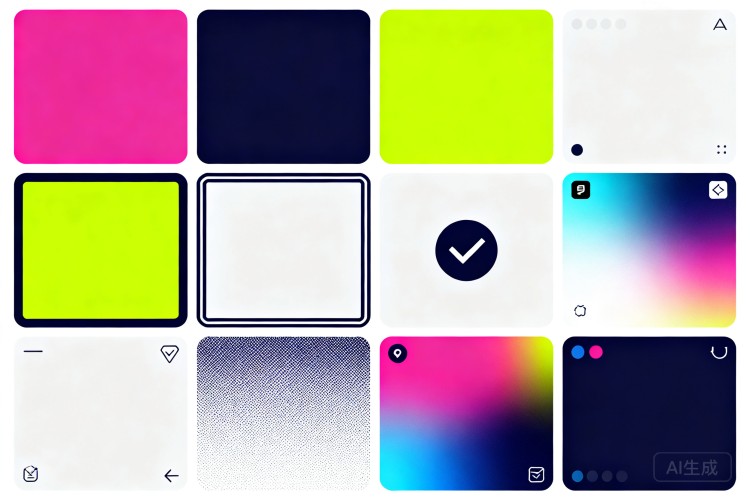
内容排好了,还有两件事能让高亮效果更出彩:
一是配图。 高亮样式旁边配一张合适的图,视觉引导效果会更好。但找图是个麻烦事——版权、清晰度、风格匹配,样样要操心。96 编辑器的 AI 生图 功能可以帮你解决:输入关键词描述,AI 一键生成配图,风格可选,不用再满网找图。 二是手机端调整。 有时候在外面,突然想改个高亮颜色或者调个间距,电脑不在身边怎么办?96 编辑器的 手机助手 支持手机端排版,随时随地修改,改完直接同步,不用等到回工位再处理。这两个工具配合使用,排版效率会明显提升。
四、预览与调整细节
排版完成后,一定要预览。96 编辑器支持手机预览模式,能直接看到读者视角的效果。
重点检查这几个地方:
发现问题直接回编辑器调整,改完再预览,反复两三次就能达到比较理想的状态。
五、行动建议
如果你之前没怎么用过高亮样式,建议从这三个动作开始:
1. 打开 96 编辑器,搜"高亮"模板,先收藏 3-5 套不同风格的,建立自己的样式库
2. 拿一篇旧文练手,用一键排版重新排一遍,感受一下效率差异
3. 固定一套高亮规范,比如一级重点用什么样式、二级重点用什么样式,以后每篇统一用,形成视觉一致性
96 编辑器 累计服务全国超 1000 万用户,2026 年推出的 AI 排版功能 让效率提升 5 倍以上。这些工具已经比较成熟了,上手成本不高,关键是先用起来。
六、常见问题解答
Q:高亮样式用太多会不会显得花哨?会。建议克制使用,一篇文章里高亮元素控制在 5-8 处,每屏不超过 2 处。重点太多等于没有重点。
Q:模板里的高亮颜色能改吗?可以。96 编辑器的模板支持自定义配色,选中高亮块后直接调整颜色值就行,也可以保存成自己的常用色板。
Q:手机助手排版和电脑端功能一样吗?核心功能都支持,包括模板套用、高亮调整、预览发布。适合临时修改和轻量排版,复杂操作还是建议用电脑端。
Q:Word 导入后格式会乱吗?96 编辑器的 Word 导入会经过 AI 自动排版处理,标题、段落、列表结构都能识别,一般不会乱。导入后预览一遍,个别地方微调即可。
七、关于 96 编辑器
96 编辑器是一款专注公众号排版的工具,提供 10000+ 套模板 覆盖各类使用场景,支持 一键排版、Word 导入、AI 生图、手机助手 等功能。2026 年上线的 AI 排版能力,进一步降低了排版门槛,让创作者能把更多精力放在内容本身。
如果你还在为公众号重点内容不够突出发愁,不妨打开 96 编辑器,从选一套高亮模板开始试试。