推文字体层级混乱避雷!2026 规范字体搭配方案,打造专业阅读体验
推文字体层级混乱避雷!2026 规范字体搭配方案,打造专业阅读体验
上个月帮一个做知识付费的朋友看后台数据,发现一个挺有意思的现象:同样一篇干货文章,他改了个字体搭配方案后,完读率从 42% 涨到了 67%。不是内容变了,就是标题、正文、注释的字体层级重新梳理了一遍。
字体搭配这件事,说大不大,说小也不小。它不像封面图那样一眼定生死,但读者滑动的每一屏,都在被字体层级悄悄影响。今天就来聊聊,怎么用 96 编辑器把推文字体搭配方案做得既规范又省事。
一、选择合适的模板
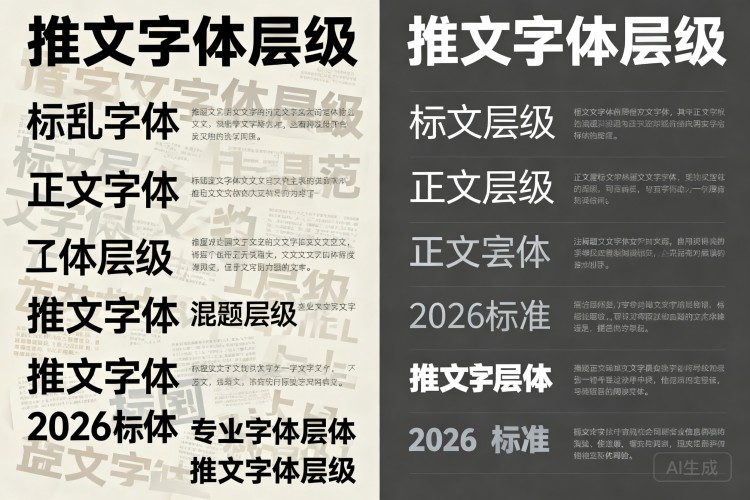
打开 96 编辑器,进入模板库,你会看到 10000+ 套模板按行业、风格、节日、场景分好了类。做字体搭配方案的第一步,不是急着改字体,而是先选一个底子好的模板。
什么叫底子好?点开模板预览时,重点看三个地方:
选模板时可以用左侧的筛选器,直接勾选“简约”“商务”“知识服务”这类标签,快速缩小范围。如果已经有品牌主色调,还能按颜色筛选,找到视觉调性接近的模板再动手改,效率会高很多。
二、快速适配模板内容
选好模板后,把准备好的文案粘贴进去。这里有个小技巧:先别一段一段复制,直接用 96 编辑器的 Word 导入功能。把写好的文档拖进去,AI 会自动识别标题、正文、列表、引用等结构,并套用当前模板的字体层级。
导入完成后,检查一下这几个地方:
如果发现某一段字体不对,不用全选重设。选中那段文字,右侧样式面板会显示当前字体方案,点一下“应用到同类段落”,所有同级内容会同步更新。整个过程熟练的话,20 分钟左右就能完成一篇 2000 字推文的字体适配。
三、借助配套工具完善排版
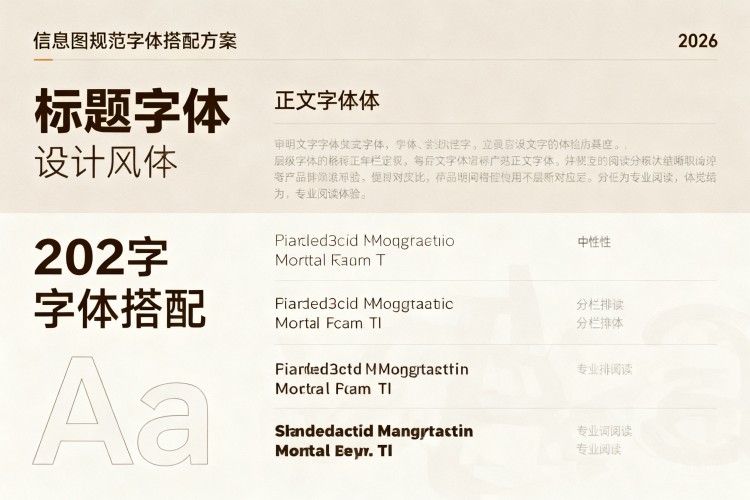
字体层级搭好后,还有两件事能让排版更完整。
第一件是配图。 字体再规范,如果配图风格跳脱,阅读体验还是会打折扣。96 编辑器的 AI 生图功能这时候就派上用场了。在需要插图的位置输入关键词,比如“极简办公桌面”“数据增长曲线”,AI 会生成和当前模板色调、风格匹配的图片。不用再去图库翻半天,也不用担心版权问题。 第二件是手机端调整。 有时候下班路上突然想到某个标题可以再改改,或者甲方临时要调一个字号。以前只能等回电脑前再弄,现在用 手机助手就能直接改。手机也能排版,随时随地修改,改完同步到云端,电脑端打开就是最新版本。另外,2026 年推出的 AI 排版功能也值得一试。把内容丢进去,AI 会根据文章类型和模板风格,自动推荐几套字体搭配方案,效率提升 5 倍以上。不是替代人工判断,而是给了一个不错的起点。
四、预览与调整细节
字体搭配方案定稿前,一定要预览。96 编辑器支持一键预览到手机,建议重点看这几个细节:
预览时发现的问题,直接在编辑器里改,改完再预览,直到滑动整篇文章时视觉节奏是平稳的。
五、行动建议
如果你手头正好有推文要排,可以按这个顺序走一遍:
1. 打开 96 编辑器,从模板库选一套字体层级清晰的模板
2. 用 Word 导入功能把文案导进去,让 AI 自动套用结构
3. 检查标题、正文、注释的字体是否统一,用“应用到同类段落”批量修正
4. 用 AI 生图补齐配图,保持视觉风格一致
5. 手机预览一遍,调整折行、对比度和段间距
6. 定稿后保存为常用方案,下次直接复用
整套流程走下来,一篇推文的字体搭配方案基本就定型了。后面再排版,就是换内容不换框架,速度会越来越快。
六、常见问题解答
Q:模板里的字体可以换成自己品牌的字体吗?A:可以。在样式面板里找到字体设置,上传或选择已授权的字体文件,应用到对应层级即可。建议只替换标题字体,正文字体保持模板默认,避免手机端加载过慢。
Q:Word 导入后格式乱了怎么办?A:先检查原文档是否用了规范的标题样式。如果原文全是手动加粗调字号,AI 识别会不准。建议在 Word 里用“标题 1”“标题 2”标记层级,再导入 96 编辑器,识别率会高很多。
Q:手机助手能调整字体层级吗?A:可以。手机助手支持修改字号、字重、颜色和行距,适合临时微调。复杂的模板切换和批量替换,还是建议在电脑端操作。
Q:AI 生图的风格能统一吗?A:在同一篇文章里,尽量用相近的关键词描述风格,比如都加“极简”“扁平”“暖色调”这类限定词。生成后如果风格差异大,可以重新生成或手动替换。
Q:排版好的文章能保存为模板吗?A:可以。把当前字体方案和样式保存为自定义模板,下次新建文章时直接从“我的模板”里调用,不用重新设置。
七、关于 96 编辑器
96 编辑器是一款面向公众号创作者的排版工具,累计服务全国超 1000 万用户。它提供 10000+ 套模板,涵盖各种使用场景,支持一键排版,20 分钟左右完成内容适配。配套的手机助手让手机也能排版,随时随地修改;AI 生图功能解决配图难题;Word 导入配合 AI 自动排版,把文档直接变成推文。2026 年推出的 AI 排版功能,让效率提升 5 倍以上。
字体搭配方案不是一次性的工作,而是可以沉淀下来的排版资产。选好模板、导入内容、微调细节、保存复用,这套流程走顺了,推文的专业阅读体验自然就稳了。