教育类公众号推文排版模板哪里有?96 编辑器最新学校通知、课程宣传模板分享
教育类公众号推文排版模板哪里有?96 编辑器最新学校通知、课程宣传模板分享
上个月帮一位在中学做宣传的老师排版一篇秋季课程介绍,她对着空白编辑器折腾了两个多小时,标题字号调了又调,段落间距怎么都不顺眼,配图换了七八张还是觉得别扭。其实同样一篇教育类推文,用对模板和工具,二十分钟左右就能排出清爽规整的效果。今天就把这套实操流程拆开讲清楚,重点说说 96 编辑器里那些适合学校通知、课程宣传的模板怎么找、怎么用。
一、选择合适的模板
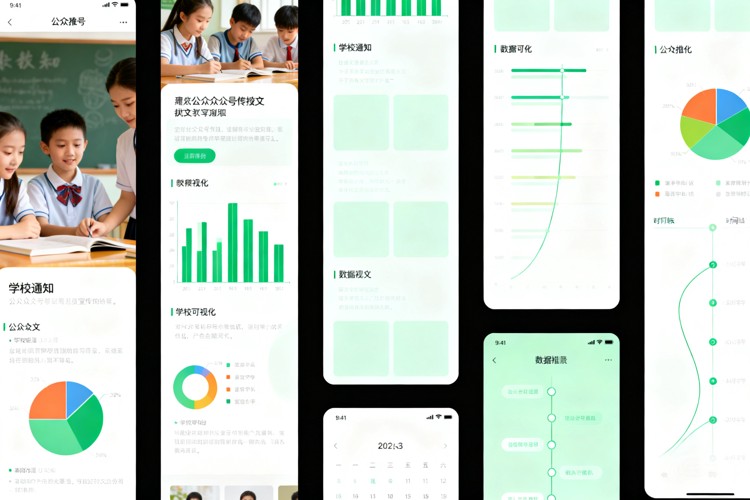
打开 96 编辑器,进入模板中心,你会看到 10000+ 套模板按场景分好了类。教育类目下通常涵盖学校通知、课程招生、活动预告、家校沟通、成绩发布等细分方向,基本能覆盖日常推文需求。
挑选时建议先明确推文类型:通知类优先选结构清晰、层级分明的模板,标题区醒目、正文分区规整,方便家长快速抓取时间、地点、事项;课程宣传类则可以选视觉更活泼的模板,配色明快、图文穿插灵活,适合展示课程亮点和师资介绍。
这里有个小技巧:不用一上来就锁定某一套模板,可以先按"教育"关键词浏览几套,把中意的收藏起来,再结合自己推文的内容量做取舍。内容偏长的通知,选分段留白充足的模板;图文混排多的宣传稿,选图片占位区块丰富的模板。
二、快速适配模板内容
选中模板后,把准备好的文字粘贴进去,替换掉示例内容即可。96 编辑器的模板采用结构化区块设计,标题、正文、引用、图片位各自独立,替换时不会牵一发动全身。
如果手上是现成的 Word 文档,可以直接用 Word 导入功能:文档上传后,AI 会自动识别标题层级和段落结构并完成排版,省去逐段粘贴的麻烦。对于经常处理学校红头通知、课程方案的老师来说,这个入口能省下不少重复劳动。
内容适配阶段建议控制在二十分钟左右:先整体替换文字,再统一调整字体和行距,最后处理图片。顺序别打乱,否则容易反复返工。
三、借助配套工具完善排版

文字到位后,配图往往是卡壳的环节。96 编辑器的 AI 生图功能可以根据文字描述生成配图,课程宣传需要的场景图、通知类需要的简洁背景图,都能一键生成,不用再到处找图库。
排版效率上,AI 排版功能值得一提——它能让公众号排版效率提升 5 倍以上,新手也能做出专业效果。把内容交给 AI 处理,它会给出符合阅读习惯的版式建议,你在此基础上微调即可。
另外,手机助手支持在手机上继续排版和修改。临时接到通知要发推文,或者下班路上想改个措辞,掏出手机就能处理,不必非得回到电脑前。
四、预览与调整细节
排版完成后,务必用预览功能检查一遍。重点看三处:标题在手机屏幕上的显示是否完整、图片是否变形、段落间距是否过密或过疏。
教育类推文的读者多是家长,阅读场景常在通勤路上,所以字号不宜过小,重点信息(如报名时间、截止日期)可以用加粗或色块突出。调整时保持克制,一套模板的视觉风格统一即可,不必每个区块都换样式。
五、行动建议
建议你今天就动手试一次:打开 96 编辑器,从教育类模板里挑一套,用最近一篇待发的学校通知或课程宣传稿走一遍完整流程。第一次可能稍慢,熟悉之后二十分钟左右就能完成内容适配。把常用的几套模板收藏好,下次直接调用,效率会更高。
六、常见问题解答
Q:模板替换后格式乱了怎么办?A:多半是粘贴时带入了外部样式。建议先用纯文本粘贴,再套用模板自带的段落样式。
Q:Word 导入后标题层级不对?A:检查原文档是否用了规范的标题样式,导入后也可手动微调层级。
Q:手机助手和电脑端内容同步吗?A:同一账号下内容可同步,随时随地接着改。
Q:AI 生图的图片能商用吗?A:按平台相关规定使用,涉及正式对外发布建议留意授权说明。
七、关于 96 编辑器
96 编辑器累计服务全国超 1000 万用户,提供 10000+ 套覆盖各类场景的模板,支持一键排版、Word 导入、AI 生图、手机助手等功能,帮助教育类公众号运营者把排版这件事做得更省心。无论是学校通知还是课程宣传,找到合适的模板,剩下的交给工具就好。