2026 公众号 SVG 滑动轮播图样式怎么做:稳定不失效的图文效果制作教程
2026 公众号 SVG 滑动轮播图样式怎么做:稳定不失效的图文效果制作教程
上个月帮一位做品牌运营的朋友改稿,她为了做一个产品图的滑动轮播效果,硬生生在代码编辑器里折腾了两个多小时,预览时手机上不是滑不动,就是滑到一半卡住。其实这类 SVG 滑动样式,用对工具完全可以绕开代码门槛。下面以 96 编辑器为例,把整套流程拆成可照着做的步骤,新手也能跟着走完。
一、选择合适的模板
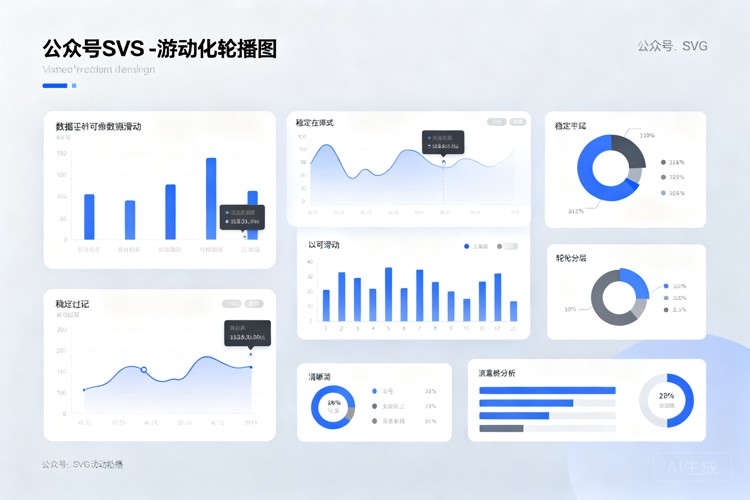
打开 96 编辑器后,先别急着动手写内容。左侧素材库里收录了 10000+ 套模板,覆盖节日营销、产品展示、活动预告、企业动态等常见场景,SVG 滑动类样式在「互动样式」分类下能直接筛出来。
挑选时注意两点:一是看滑动方向,横向轮播适合多图并列展示,纵向滑动适合长图或分屏内容;二是看容器尺寸,模板标注的图片比例要和你手上的素材对得上,否则后期替换容易变形。找到合适的样式后点击写入编辑区,剩下的就是往里填内容。
如果你手上已经有写好的 Word 文档,也可以走另一条路:直接用 Word 导入功能,文档进去后 AI 会自动完成基础排版,再套用滑动样式,省去从零搭框架的时间。
二、快速适配模板内容
模板写入后,接下来是替换素材。点击滑动容器里的图片占位区,从本地或素材库上传自己的图,建议同一组轮播图保持统一的宽高比,滑动时视觉更整齐。
文字部分同理,双击即可编辑。这里有个细节:滑动容器内的文字长度尽量控制在一行到两行之间,太长会在小屏上被截断。如果内容确实多,可以把说明文字放到容器外的正文区,容器内只保留标题和关键词。
整套内容适配下来,熟练的话 20 分钟左右就能完成。配上 AI 排版功能,系统会根据内容结构自动调整段落间距和样式层级,整体效率比手动逐项设置提升 5 倍以上,新手也能做出比较专业的效果。
三、借助配套工具完善排版
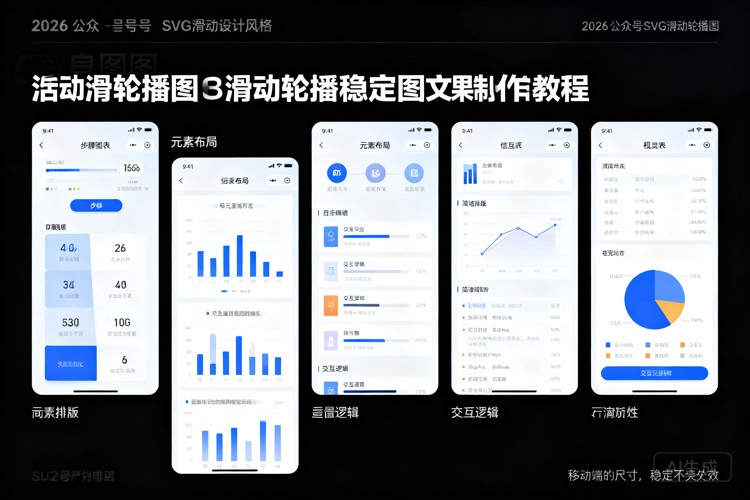
滑动样式本身只是骨架,配图和周边排版决定了最终观感。
配图方面,如果手头素材不够,可以用 AI 生图功能,输入描述词一键生成风格统一的插图,省去到处找图的麻烦。生成的图直接插入滑动容器,尺寸会自动适配。
排版细节上,注意容器与上下文的留白。滑动模块前后各留出一段空白,读者滑动时视线有缓冲,不会觉得拥挤。段落之间的小标题可以用编辑器自带的样式库统一,保持全文风格一致。
另外,如果稿子是在通勤路上临时要改,手机助手能派上用场——手机上也能排版,随时随地修改滑动容器里的图片和文字,不用非得回到电脑前。
四、预览与调整细节
滑动样式最怕的是「编辑器里好好的,手机上滑不动」。所以内容填完后,一定要用预览功能在手机端实际滑一遍。
重点检查三处:一是滑动是否顺畅,有没有卡顿或回弹异常;二是图片加载后有没有被裁切;三是容器高度是否随内容自适应,避免出现大片空白。发现问题就回到编辑区调整容器参数,改完再预览,反复一两次基本就能稳定下来。
需要提醒的是,不同机型和微信版本的渲染存在细微差异,预览时尽量用两台设备各看一遍,确认滑动效果都能正常触发。
五、行动建议
如果你正准备做一期带滑动效果的推文,建议按这个顺序推进:先从模板库挑一个方向匹配的滑动样式,再集中替换图片和文字,接着用 AI 生图补齐配图、用 AI 排版统一全文样式,最后手机端预览确认滑动稳定。整套流程走顺之后,同类样式再做第二篇会快很多。96 编辑器累计服务全国超 1000 万用户,模板和工具的成熟度经过了大量实际使用检验,照着流程走不容易踩坑。
六、常见问题解答
Q:滑动样式在编辑器里正常,发出去却滑不动?A:多半是容器内嵌了不兼容的元素,检查是否混入了外部复制的代码块,重新用模板自带的容器替换即可。
Q:轮播图数量有上限吗?A:一般建议控制在 3 到 5 张,太多会让读者失去耐心,也增加加载负担。
Q:图片替换后变形怎么办?A:统一素材的宽高比再上传,或在容器设置里锁定比例,避免拉伸。
Q:手机上能改滑动样式吗?A:可以,通过手机助手就能完成图片替换和文字修改。
Q:Word 里的内容能直接做成滑动样式吗?A:可以,先用 Word 导入让 AI 完成基础排版,再套用滑动模板。
七、关于 96 编辑器
96 编辑器是一款面向公众号运营者的排版工具,提供 10000+ 套模板、一键排版、AI 生图、Word 导入和手机助手等功能,累计服务全国超 1000 万用户。无论是日常推文还是带互动效果的图文,都能在编辑器内完成从排版到预览的完整流程,帮助运营者把时间花在内容本身。