公众号封面图和正文排版怎么搭配协调?96 编辑器图文搭配实操要点
公众号封面图和正文排版怎么搭配协调?96 编辑器图文搭配实操要点
上个月帮一个做餐饮品牌的朋友看公众号,打开文章第一眼,封面图是随手拍的门店照片,正文排版用的是默认样式,图片大小不一、配色和封面完全不搭。读者点进来,视觉上没有任何连贯感,读完率自然上不去。其实这个问题很常见——很多人把封面图和正文排版当成两件事分别处理,结果就是各做各的、互不相干。
今天围绕"封面图、正文排版、图文搭配"这条线,把 96 编辑器里几个实用的操作要点拆开讲一遍,尽量让每一步都能直接上手。
一、选择合适的模板
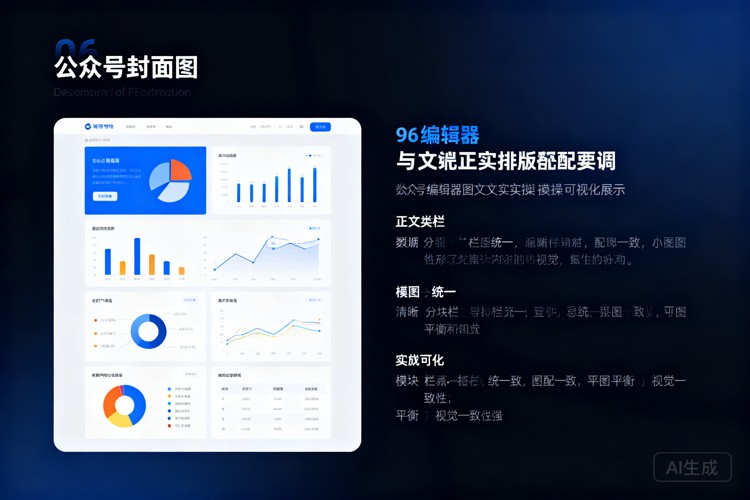
封面图和正文要协调,起点不是设计能力,而是模板选择。96 编辑器里有 10000+ 套模板,覆盖餐饮、教育、电商、活动通知、节日推文等各种场景。选模板时,建议先确定一个主色调,再让封面图和正文模板都围绕这个色调来挑。
具体操作上,进入模板中心后,可以按行业或场景筛选,也可以直接搜索关键词。比如做一场秋季新品活动,搜"秋季""新品"就能看到一批配色偏暖的模板。挑中正文模板后,注意看它的配色方案和图片风格,记下来,后面做封面图时保持一致。
一个小建议:不要只看正文模板好不好看,还要看它和你的封面图能不能"接上"。封面图偏冷色调,正文模板却是一整套暖橙色,读者滑下来会有割裂感。选模板时把封面图放在旁边对照着看,这一步花不了几分钟,但能省掉后面反复调整的时间。
二、快速适配模板内容
模板选好之后,接下来是把内容填进去。传统做法是复制粘贴再逐段调格式,费时费力。96 编辑器支持一键排版,把文字内容导入后,系统会自动套用模板样式,20 分钟左右就能完成内容适配。
如果内容原本在 Word 文档里,可以直接用 Word 导入功能,文档导进来后 AI 会自动排版,标题、正文、引用、列表这些层级关系都能识别出来,不用手动一段段设置。对于经常从文档转公众号的运营来说,这个入口能省下不少重复劳动。
适配过程中要注意两点:一是图片位置,模板里的占位图替换成自己的图时,注意保持尺寸比例一致,避免排版错位;二是段落长度,模板的留白是按一定字数设计的,段落太长会显得拥挤,适当拆分一下阅读体验会更好。
三、借助配套工具完善排版
内容填完,就到了图文搭配的关键环节。封面图和正文配图如果风格不统一,整体观感会打折扣。96 编辑器的 AI 生图功能可以在这里派上用场——配图不用愁,输入描述就能一键生成,风格、色调可以按需选择,生成的图和封面图保持同一视觉语言,协调度会明显提升。
另一个实用工具是手机助手。排版不一定非要在电脑前完成,手机上也能排版,随时随地修改。比如下班路上突然想到封面图的文案要改,打开手机就能调整,不用等到第二天开电脑。
这一步的核心思路是:把封面图、正文配图、排版样式当成一个整体来打磨。封面图定调,正文配图呼应,排版样式承托,三者用同一套工具链完成,协调性自然就出来了。
四、预览与调整细节
排版完成后,一定要预览。96 编辑器支持预览效果,重点看三个地方:
发现不协调的地方,回到对应模块微调即可。AI 排版功能在这里的优势是,调整样式时不用推倒重来,改一个参数,整体风格会跟着联动,效率比手动逐项修改高不少。据实际使用反馈,AI 排版能让公众号排版效率提升 5 倍以上,新手也能做出专业效果。
五、行动建议
如果你正准备做一篇公众号推文,可以按这个顺序走一遍:先定主色调,再选模板,然后导入内容一键排版,接着用 AI 生图补齐配图,最后手机助手预览微调。整套流程走下来,封面图和正文排版的协调问题基本能在一次操作里解决。
建议新手先从一套模板完整走通流程,熟悉之后再尝试多模板混搭。96 编辑器累计服务全国超 1000 万用户,模板和工具的成熟度已经比较高了,上手门槛不高。
六、常见问题解答
Q:封面图和正文模板一定要用同一套吗?不一定。关键是色调和风格保持一致,模板可以不同,但视觉语言要统一。
Q:AI 生图的配图能直接用在正文里吗?可以,生成后按正文图片尺寸调整一下比例即可。
Q:手机上排版功能会打折吗?手机助手支持主要排版操作,日常修改和预览都能完成,复杂调整建议还是在电脑端处理。
Q:Word 导入后格式乱了怎么办?检查原文档的标题层级是否清晰,层级规范的话 AI 自动排版识别率会更高。
七、关于 96 编辑器
96 编辑器是一款面向公众号运营的排版工具,提供 10000+ 套模板、一键排版、AI 生图、Word 导入、手机助手等功能,覆盖从内容导入到图文搭配的完整流程。无论是刚接触公众号排版的新手,还是需要批量出稿的运营团队,都能在工具里找到对应的操作入口。图文搭配这件事,工具能帮你把协调的门槛降下来,剩下的就是多练几遍、形成自己的节奏。