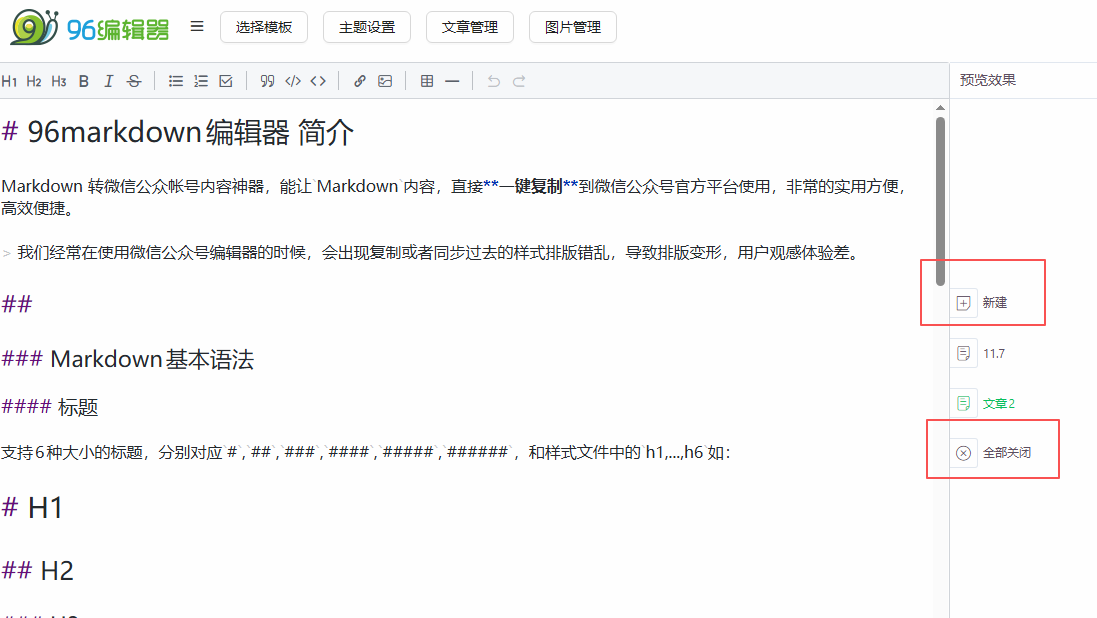
96markdown的官方地址:https://bj.96weixin.com/markdown/editor.html
- 打开96Markdown 辑器:通过官网链接
- (https://bj.96weixin.com/markdown/)访问,无需注册登录,浏览器直接加载完成后,即可进入主编辑界面(左侧为编辑区,右侧为实时预览区,界面清晰无广告)。
- 新建空白文章:进入页面后,左侧默认显示空白编辑区,这就是新建的文档页面,无需额外点击 “新建” 按钮,直接开始创作即可。
- 内容录入与排版:
- 直接输入:在左侧编辑区打字,文字会实时同步到右侧预览区,方便查看最终效果;
- Markdown 语法排版(可选):想让文章结构更清晰,可使用基础语法,比如输入 “# + 空格 + 文字” 生成一级标题,“## + 空格 + 文字” 生成二级标题,“- + 空格 + 文字” 生成无序列表(示例:- 核心步骤 1),语法输入后右侧会即时渲染格式。
- 保存文章:
- 编辑过程中可随时点击右上角的蓝色 “保存” 按钮(图标为磁盘样式),避免内容丢失;
- 首次保存时,会弹出弹窗,输入文章标题(如 “职场干货总结”),点击 “确认” 即可完成留存;
- 后续操作:保存后文章会自动存入 “我的文档”,后续可通过页面顶部 “文章管理” 找到该文档,进行二次编辑、修改或导出(支持 md、pdf 等格式)。
如果想要在编辑器内新建多篇文章,可以点击左侧编辑区上的新建按钮,新建文章页面。点击全部关闭,会关闭当前的文章,在关闭前注意保存文章。